
!本篇文章将会介绍笔者 Raycast,老样子参考觉得对你有帮助的就行了 :D

Raycast 官方的 101 Demo
大家安安,2025 也要过一半多了,我的天!上一篇写文章是 1 年半前了 😱
这次要写 Raycast!也算是填了上一篇的坑了 🤣
Raycast 主要是 for MacOS 使用的,目前 for Window 版的还在 Beta 中~
(Ps. 目前笔者还有 2 组 Window 的优先邀请码,有需要的读者可以来信~)
目前大多功能都是可以「免费」用的,所以可以放心下载。但因为笔者有订阅 Pro,所以也会一并分享一些 Pro 的功能。刚推出时,Pro 功能还很阳春,像是可以自定义颜色。天啊!我能不买吗?(<= 超爱自己客制化颜色、主题的人)。笔者还算是蛮早期就订阅 Pro 了。
# 安装
最一开始 Raycast 算是取代 Mac 厂「Spotlight」的一个软件,但随着生态系发展,俨然远远超过 Spotlight 了。除了原本 Spotlight 的功能,还有更多功能、客制化程度很高,甚至可以自己开发一个套件(使用 React)。
首先安装 Raycast !
可使用我的推荐连结来安装:https://raycast.com/?via=benben
然后 把原厂的 Spotlight 关掉,这样我们的 Raycast 就不会跟 Spotlight 打架了,因为两个都是 ⌘ + space 的指令。
那怎么关掉呢~?
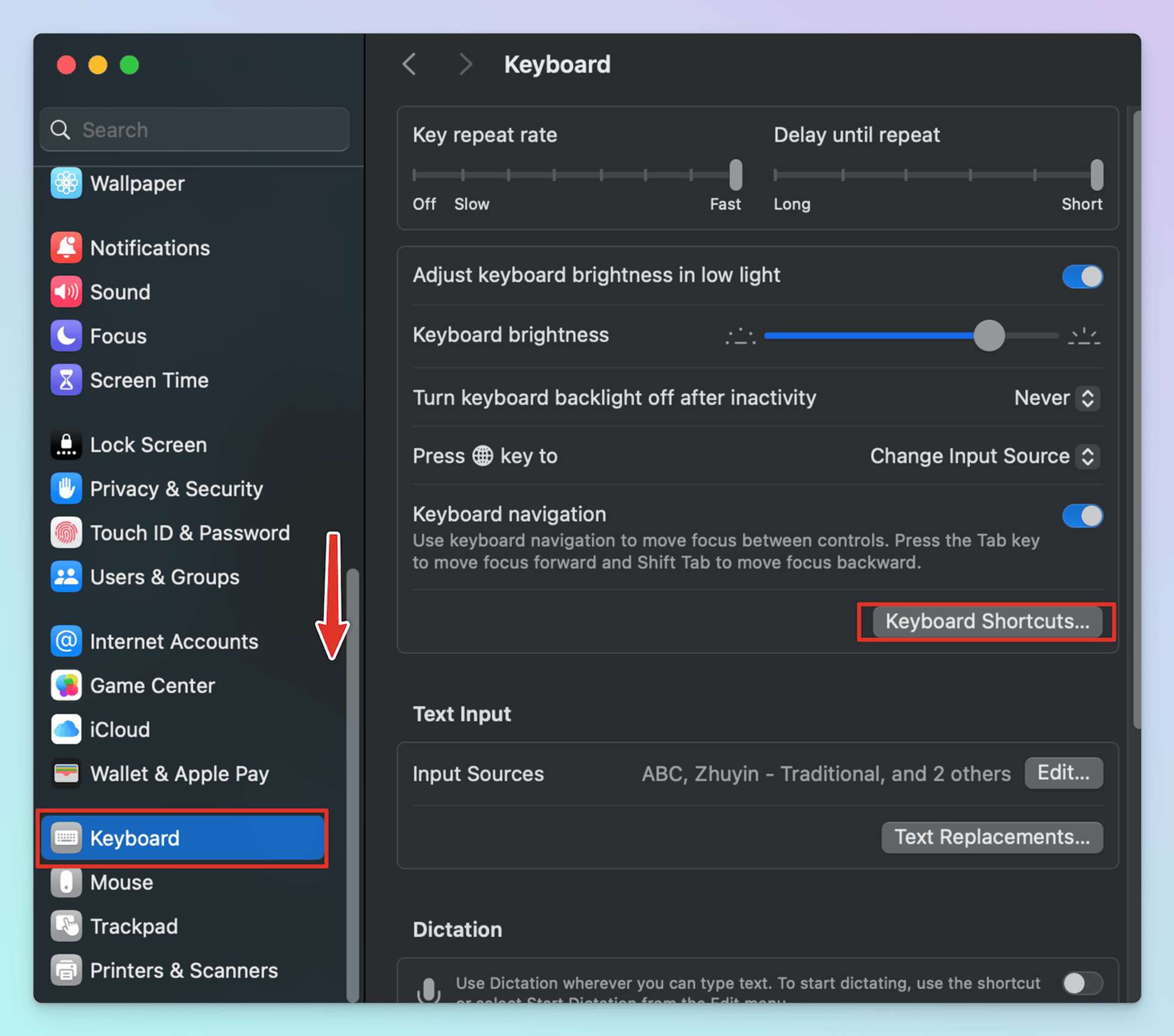
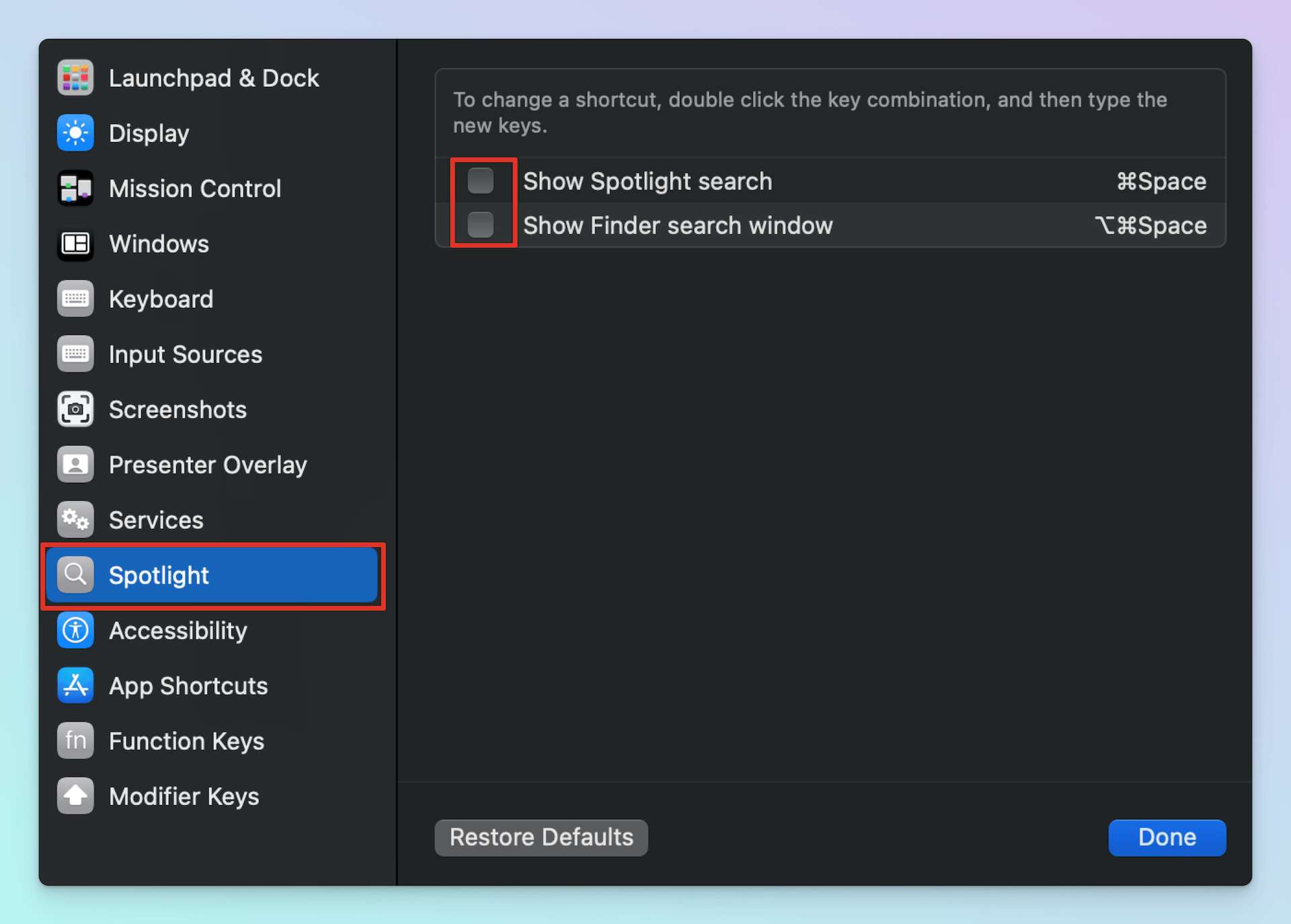
请参考这边的手把手教学
当然如果读者用不习惯 Raycast,一样可以参考这边的操作改回来的~到这一步骤,就算大功告成了 🎊
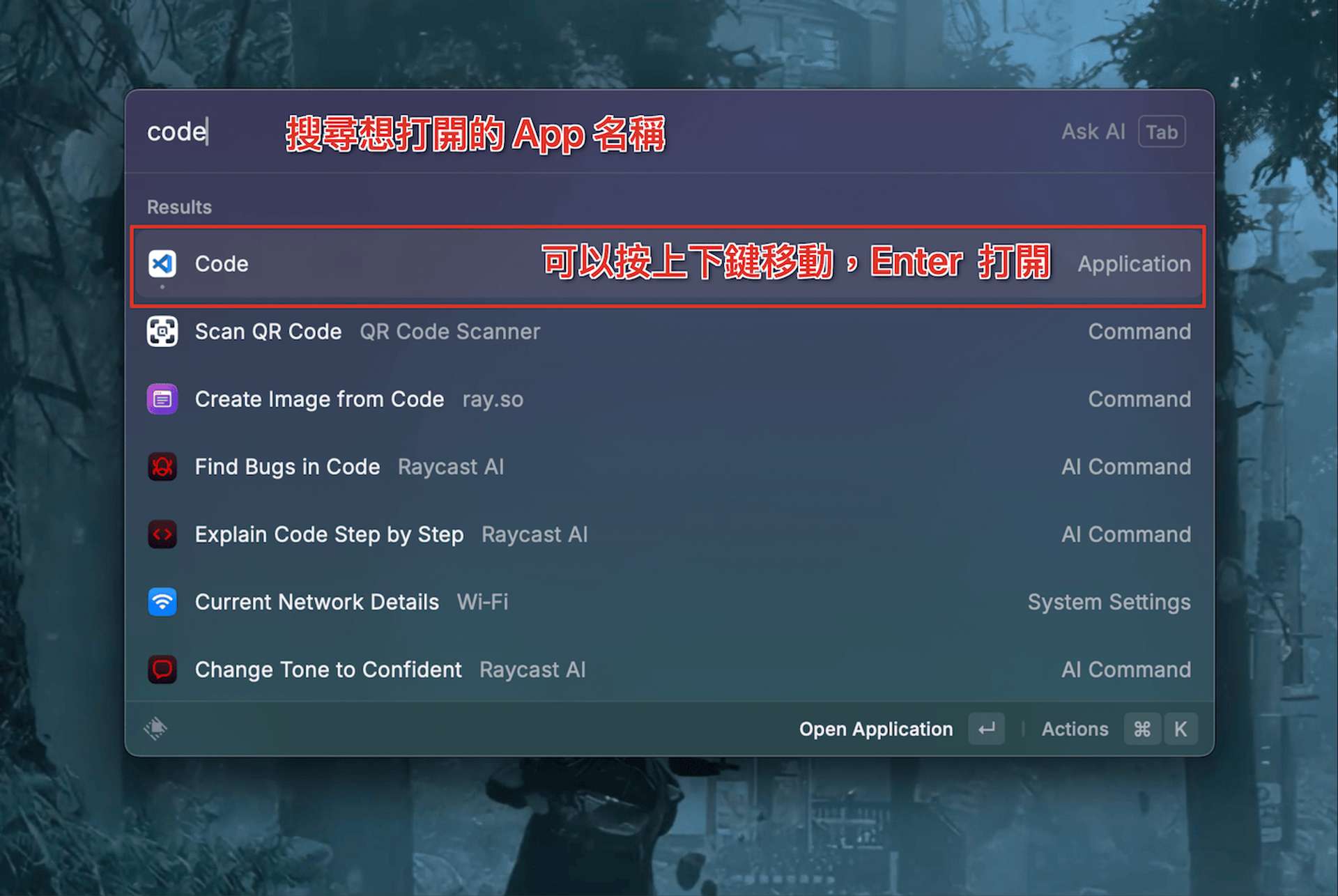
可以先拿来「启动应用程序」,之后的再自己慢慢研究也没问题的 👍
有事没事就按下 ⌘ + space,然后搜寻你想打开的应用程序!
# 基础
接下来笔者会分享一些简单好用的功能~
# 1. Emoji
因为笔者也是个蛮爱用 Emoji 的人,应该多少感受得出来吧 😂
Tips: Mac 原厂有一个快捷键可以打开 Emoji 选择器:
⌘+Ctrl+Space
但原厂的功能非常阳春(欸 2025 了 X)。
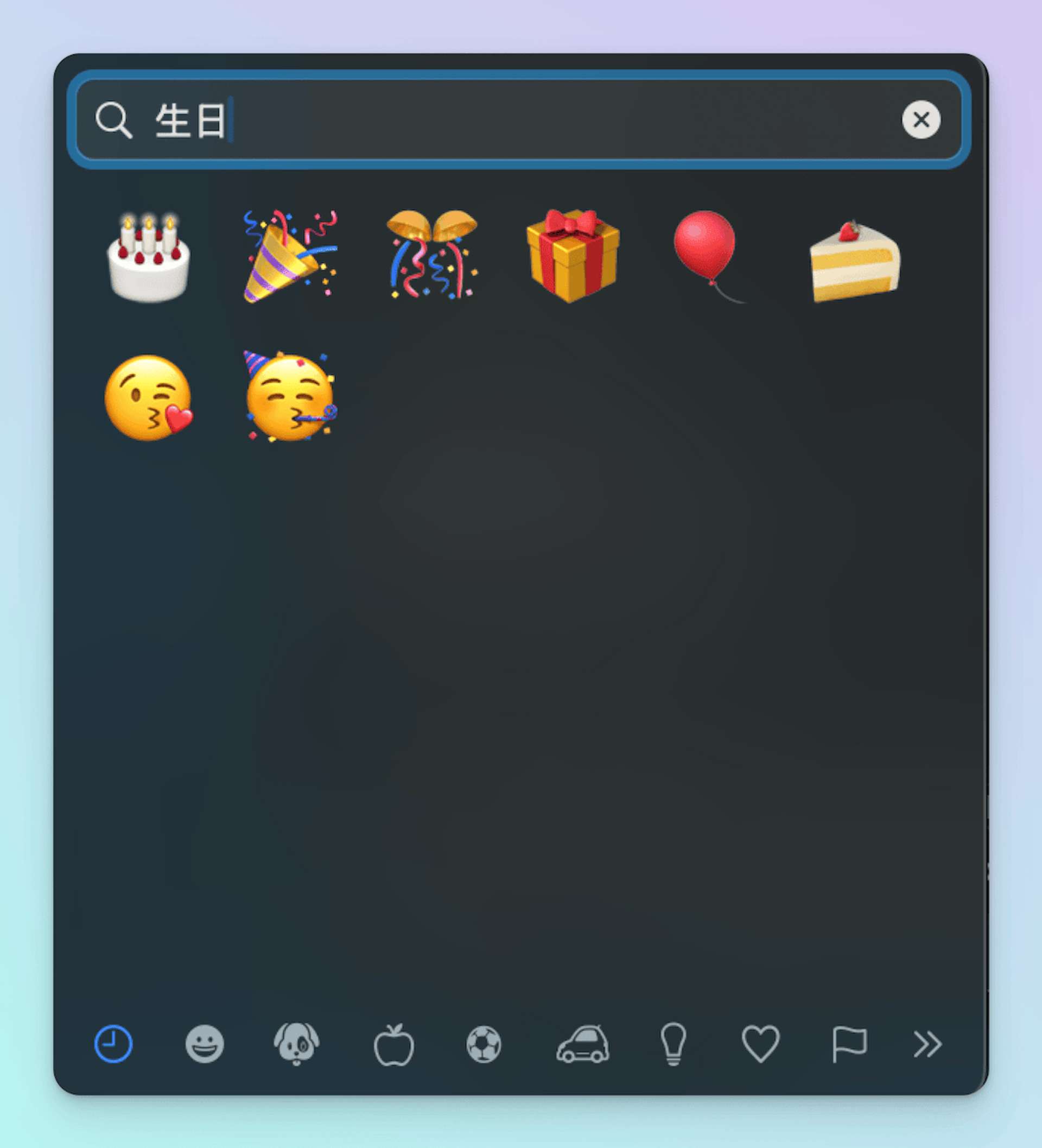
原厂 Emoji 选择器的介面
我们可以使用 Raycast 的 Search Emoji & Symbol,通常 Raycast 的右下角都可以查当前有什么「可用操作」Actions。
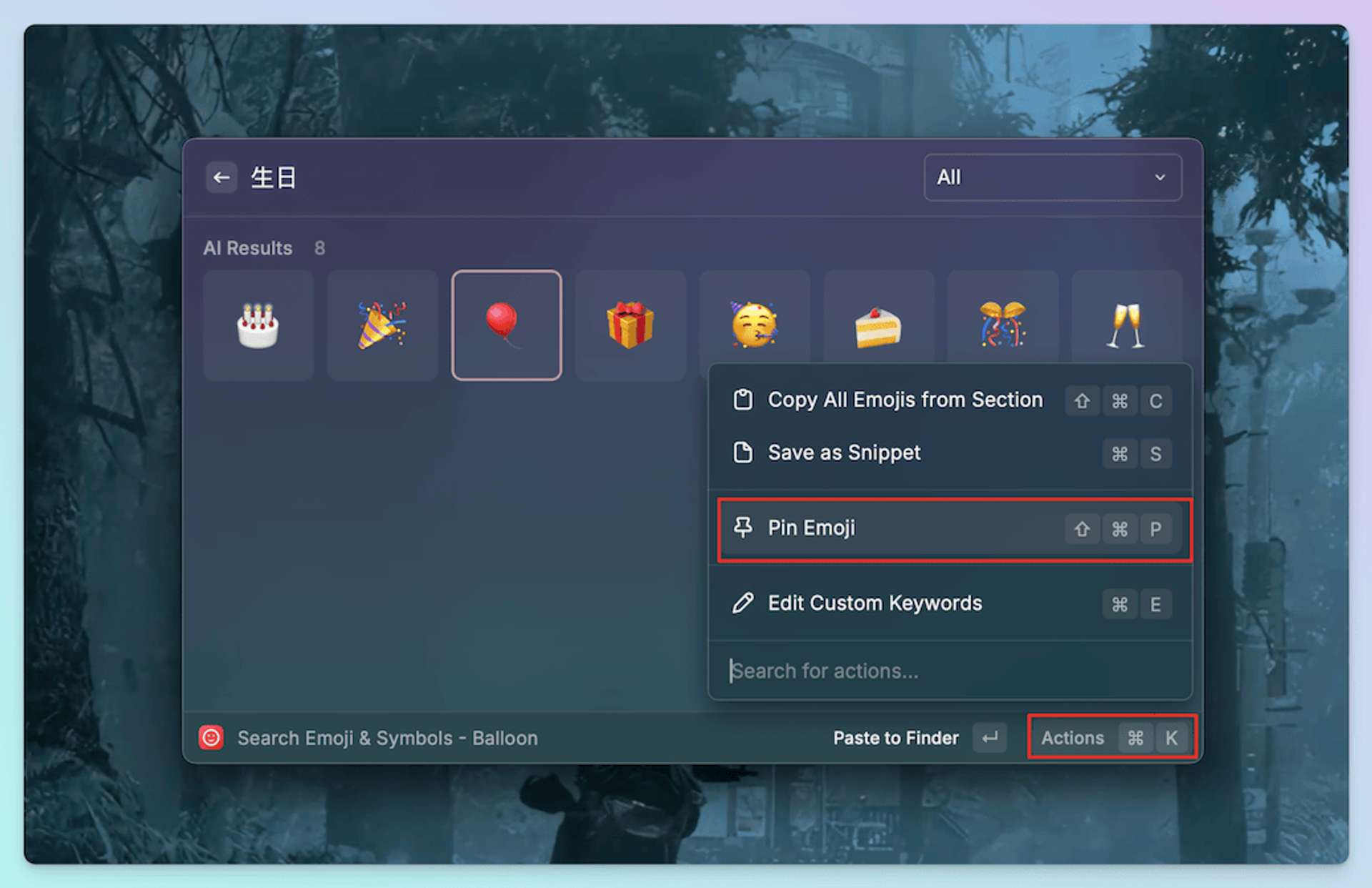
Raycast Emoji 选择器的介面
例如:我可以把喜爱的 emoji 钉选起来。
Pro Tips: 把
⌘+Ctrl+Space设成 Raycast 的Search Emoji & Symbol快捷键
# 2. 剪贴簿记录
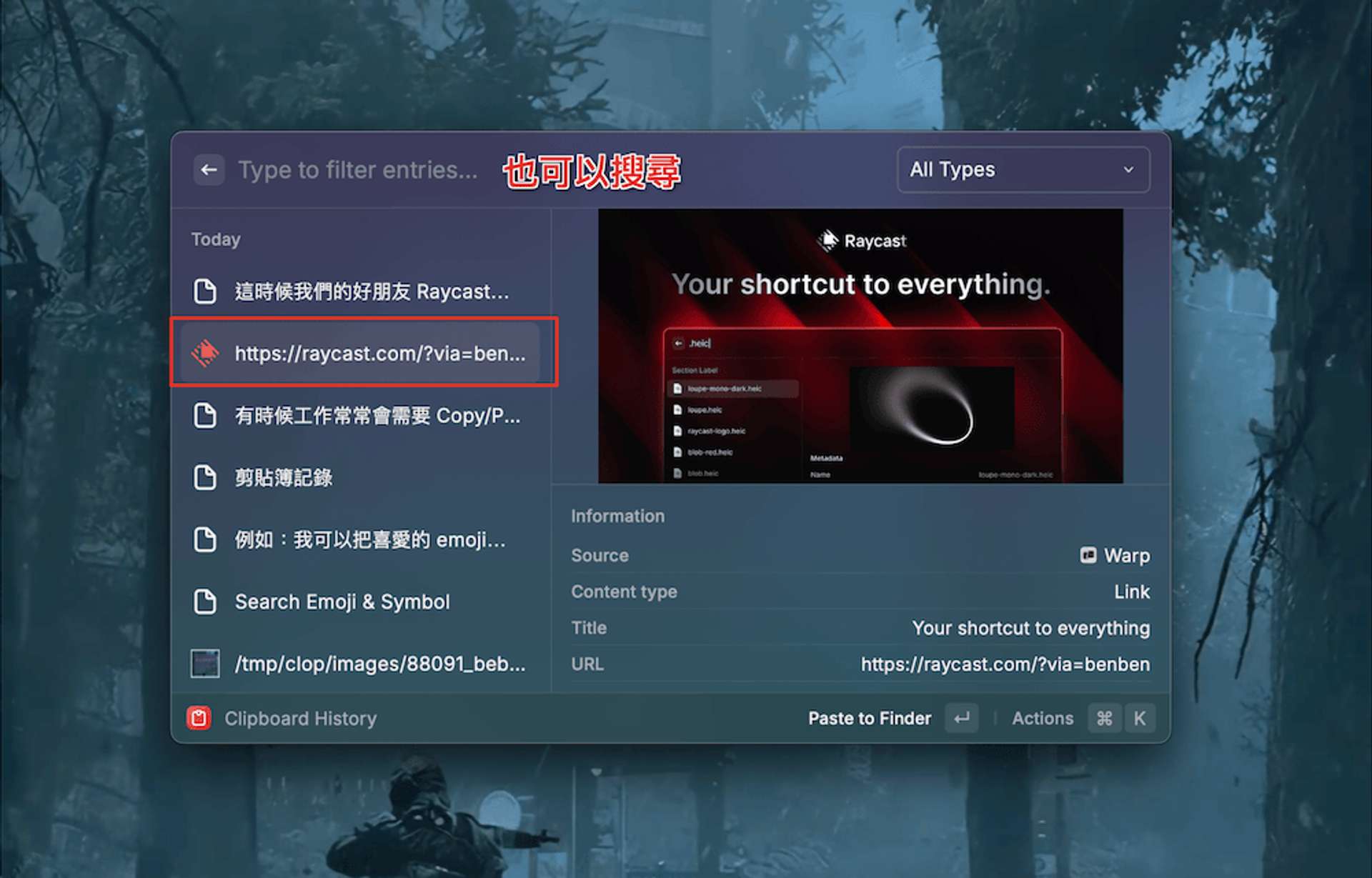
有时候工作常常会需要 Copy/Paste 别的东西,但你突然会用到一个昨天精心写的文案,那是你花了好久写好的,但是也想不起来存在哪个深层的文件夹里了。你心想要是能去「剪贴簿记录」找找就好了。
这时候我们的好朋友 Raycast 也可以帮上我们的忙!
# 3. Change Case
命名是个难题,尤其是前后端合作上。后端因为语言的不同,命名的传统上也不太一样,可能拿到后端的文件,上面命名是后端的方式,这时候会想要把某个 Case 换成别的 Case。
我们可以使用 Raycast 的 Change Case。
例如:UserMessageId <= 把这选取起来,然后使用 Change Case 的功能。
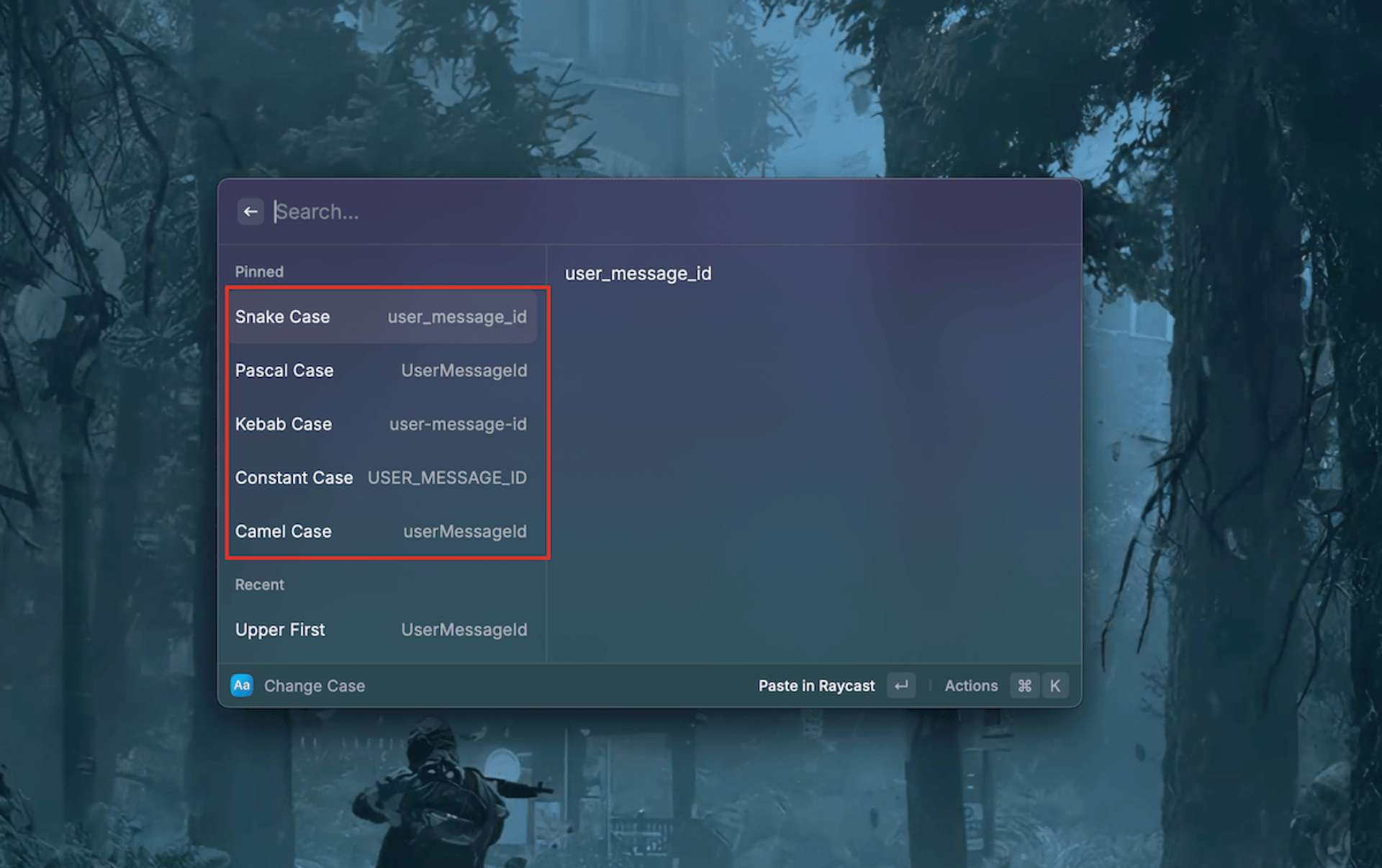
Change Case 的功能
# 4. Snippet
这个功能在 Coding 的领域很常用,但不知道怎么翻译成中文,所以先继续以英文 Snippet 称呼。简单说就是「一段可以重复使用的片段」,但不一定是 Code,也可以任何文字。
例如:很常见的公司资讯。
Error Baker 有限公司
地址:太阳系 地球星球
电话:666-666-666
网站:https://blog.errorbaker.tw/- 首先把想要重复的文字复制起来
Create Snippet创建一个新的 Snippet- 设置 Keyword,做为触发的 Trigger
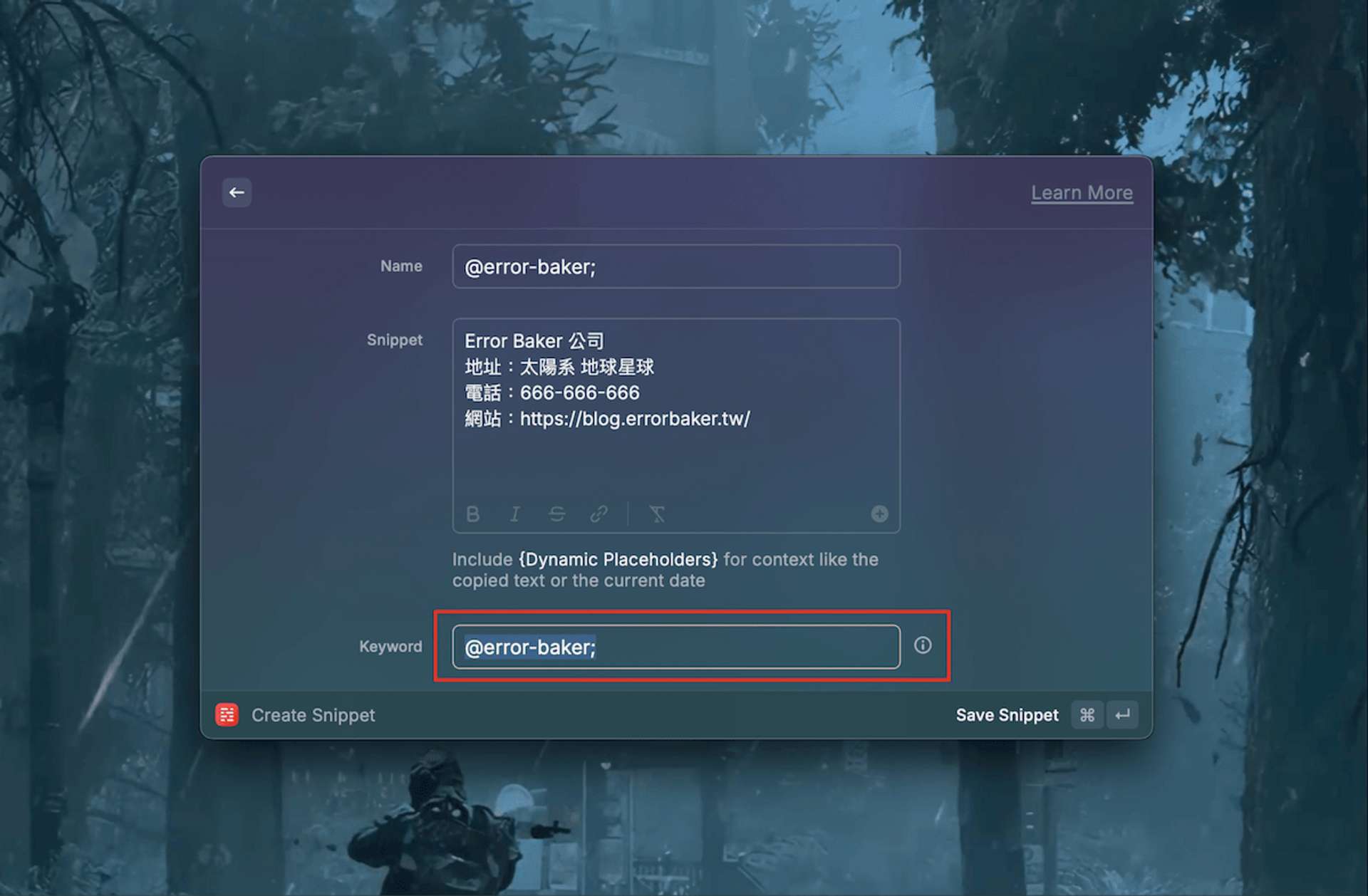
设置完后,下次打「@error-baker;」,把就会把上面那段文字变出来了 🧙
Pro Tips: 设置 Snippet 的「开头」跟「结尾」,以防触发了不想触发的 Snippet
# 5. Kill Process
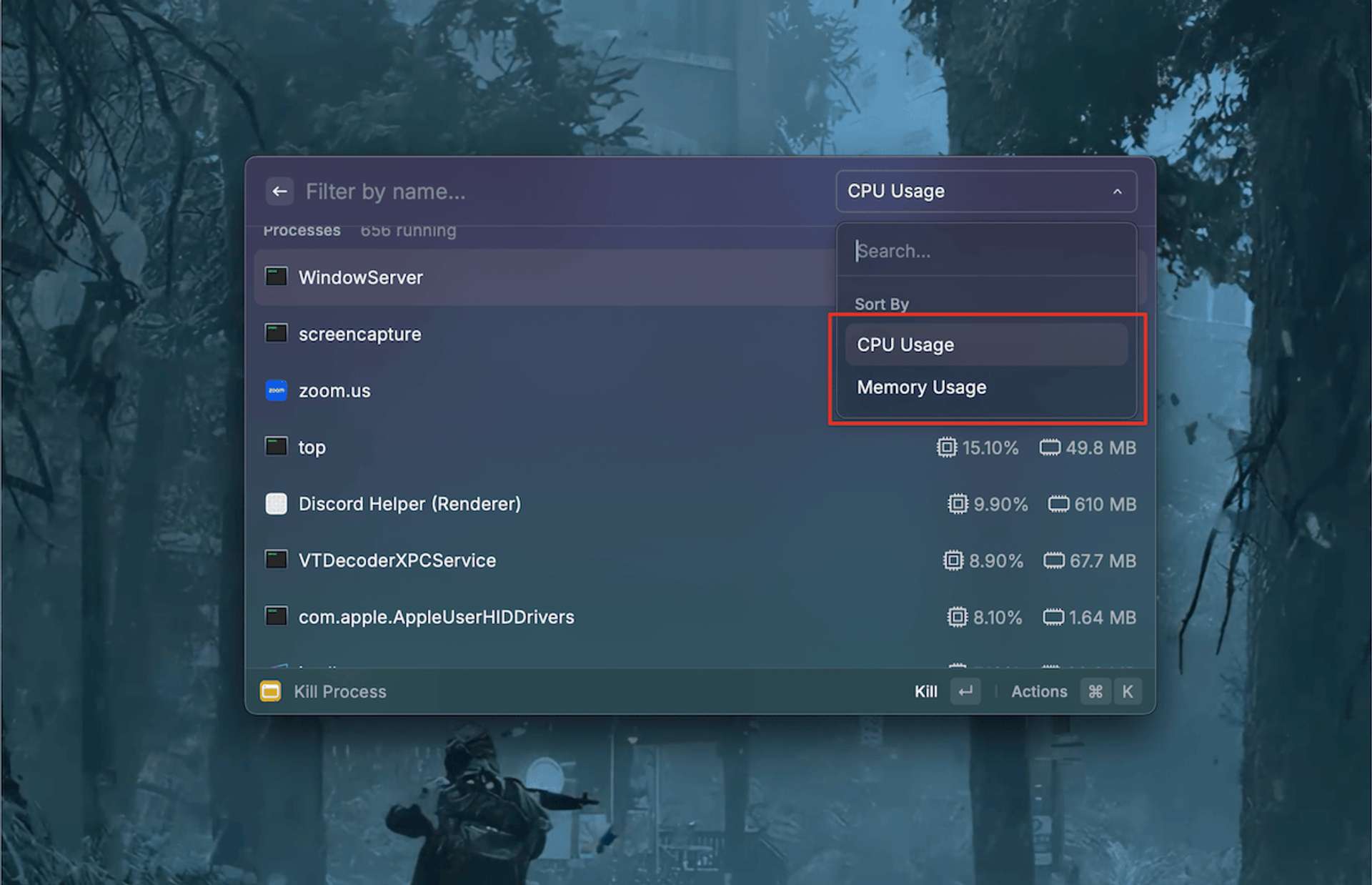
Raycast 还可以用来关掉应用程序,包含背景的应用程序,要关掉当掉的程序之类的蛮方便的。打开 Raycast 的 Kill Process 的功能,就可以看到当前的程序,并且可以依照「CPU」或是「RAM」的用量排序。
# Store
虽然它叫 Store,但都是 免费 的「Raycast 套件」,有官方做的,也有其他开发者做然后分享上来的。笔者三不五时就会上去,看看有什么热门的套件可以试试看的。
像笔者就装了以下:
- 第三方软件类:Spotify、Arc、Brew
- 生产力工具:Timer、Color Picker、Year in Progress、Scan QRcode
- 软件相关:Lorem Ipsum、Test Internet Speed、TinyPNG
没有的喜欢的话,甚至可以自己开发一个套件。当然你写了一个很赞的 Raycast 套件,你也可以分享上去,然后供其他 Raycast 使用者下载!
延申阅读:Raycast 的 Store
# 视窗管理
可以把当前 Focus 的 APP 往左或往右 50% 分割对齐,算是很常使用到这个场景:
- 一半写 Code,一半看预览
- 一半看线上课程,一半写笔记
- …… 等
我们可以打开 Raycast 的 Left Half 跟 Right Half 来触发功能。
也可以使用快捷键,像是:
- 往左
Ctrl+Opt+← - 往右
Ctrl+Opt+← 上面的也可以设定循环:1/2、2/3、1/3
- 置中放大
Ctrl+Opt+Enter - 加大
Ctrl+Opt++ - 减小
Ctrl+Opt+-
以上这些都是免费的功能!
如果是 Pro 的话,可以应用更客制化的设定开启的 App~
例如,要同时完成以下的步骤:
- 把左边 50% 设定成 VScode
- 右边 50% 设定成 Arc 并 打开「localhost:3000」
然后把上面这个设置(Layout)储存下来。如果你想要,也可以设定一次开启更多 App。
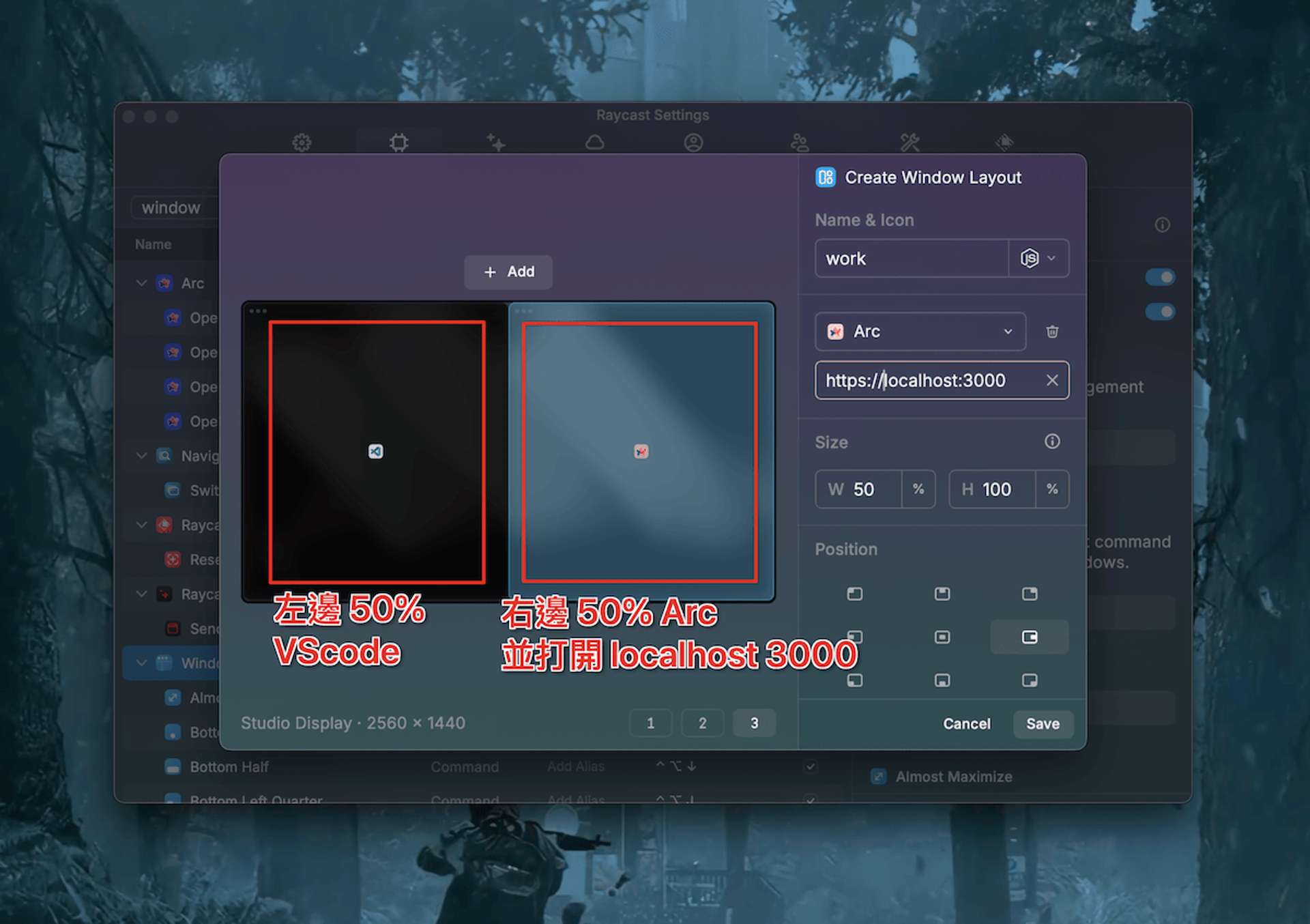
下次就可以「一个指令」打开了,又更快地进入社畜模式了,是不是很赞啊。
# AI 功能
免费的就有一些 AI 扣打功能可以用了,还蛮佛的。目前(发文当下 2025/07/25)是 50 次,以下的 Raycast AI 功能可以使用!
# 1. Raycast AI(需订阅 Pro)
这个就算是把 ChatGPT 的功能在 Raycast 上使用。虽然笔者是位前端工程师,几乎开着电脑,浏览器也都会开着,但有时候还是会觉得再多开一个分页,再打开 ChatGPT 的网址,还是慢了一点点。如果只是问个简单的问题,好像也不用这个劳师动众。这时候使用 Raycast AI 的功能就还蛮不错的~
一样打开 Raycast,这次输入你要问的问题,然后按下 Tab,然后就可以当成 ChatGPT 使用了~
# 2. Translate(需订阅 Pro)
因为笔者的英文不是很好,常常会需要翻译功能,看文件、看 Email、跟同事往来等等。当然现在 Google 翻译很方便,但跟上面 ChatGPT 的情况一样,很多时候你只是想要快速一个翻译,不用太多细节。当然!也不想专门打开一个浏览器分页(这很重要)。
一样可以看一下有什么好用的 Action。笔者很常使用的有交换(⌘ + S)、切换语言(⌘ + P)等等。
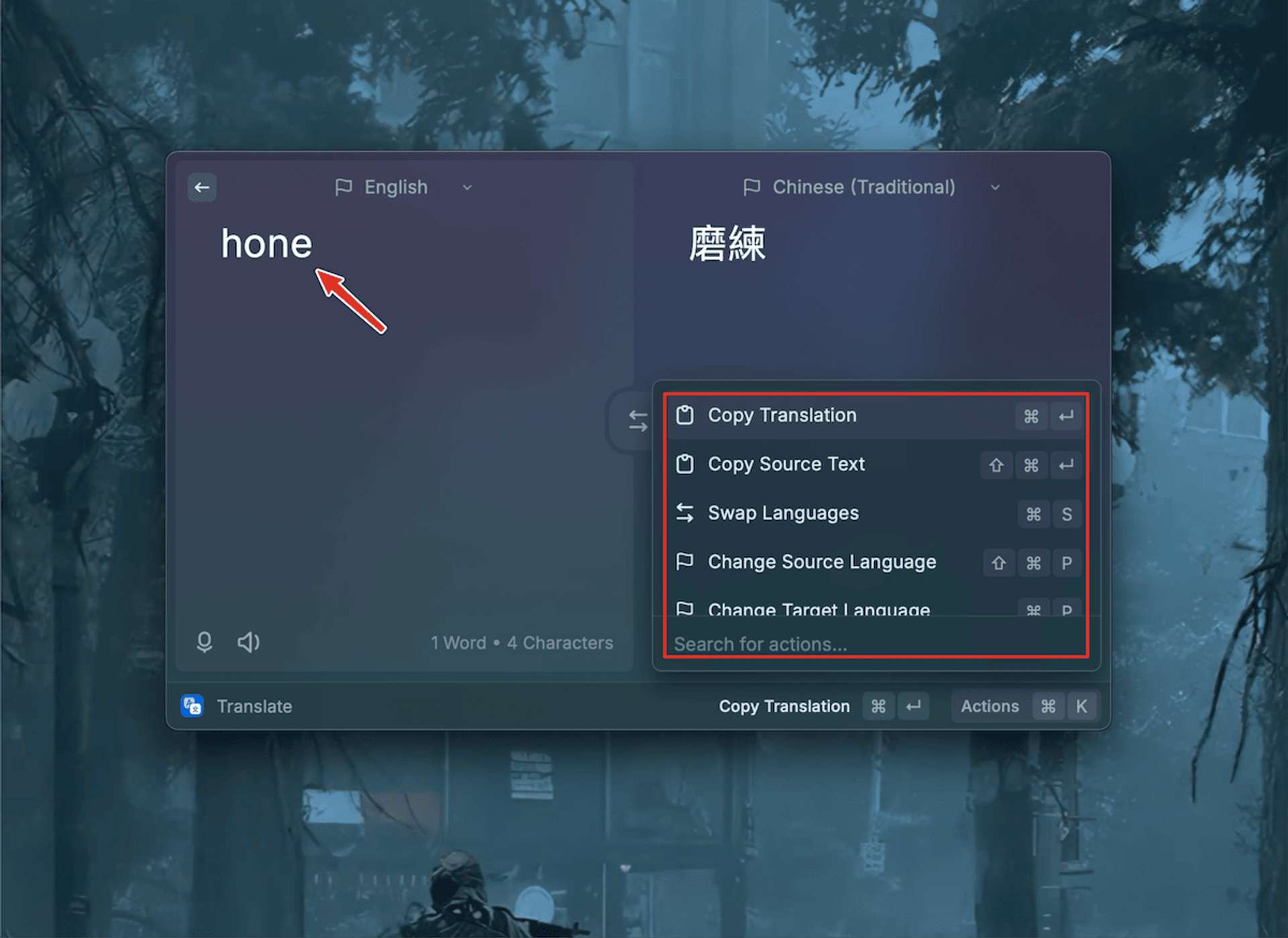
Translate 功能
# 3. Fix Spelling and Grammar(需订阅 Pro)
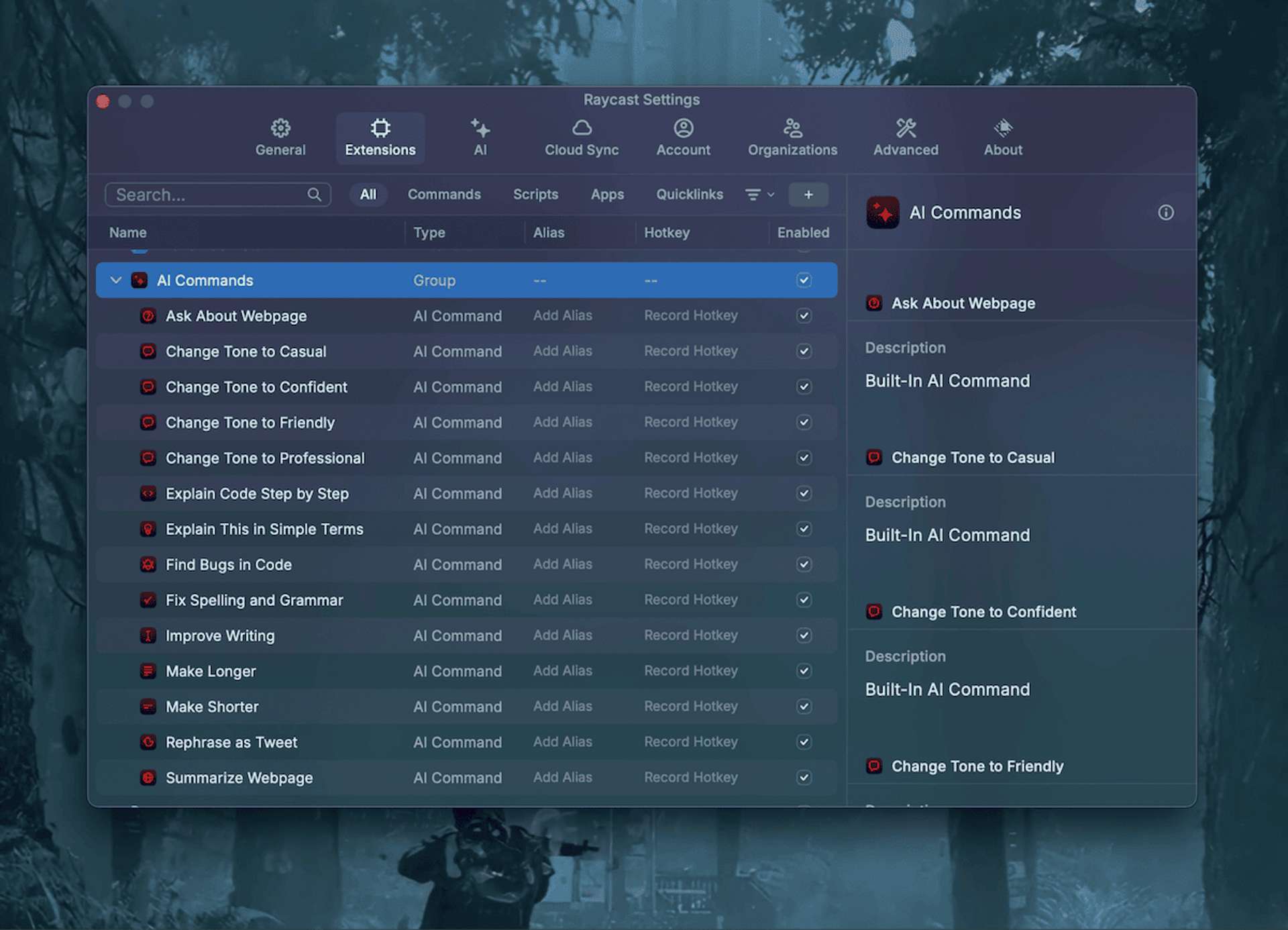
有时候会需要写一些英文,像是:Email、README、跟外国同事沟通等等。有使用文法不够正确,造成别人的误会就不好了。使用 Fix Spelling and Grammar 的功能,可以让我们:
- 修改拼字跟文法:
Fix Spelling and Grammar - 让文字变长:
Make longer - 让文字变短:
Make shorter
其他的可以参考设定里的 AI 功能
# 总结
是的,当我们开始把一些小功能取代掉,能在一个介面完成的事,就不用再去多开一个 App 或是分页了。像是 Color Picker 功能 Raycast 也可以使用,所以就把相关的 App 删除了。不失也是一种减法哲学。
这一份不完全手册就介绍到这边~当然这只是一部分的功能,剩下的还得到读者去发掘了!如果有想分享的酷用法也可以在下面留言交流唷!
感谢看到这里的各位,给自己一个掌声 👏🏼
(Ps. 目前笔者还有 2 组 Window 的优先邀请码,有需要的读者可以来信~)
对了!Raycast 也有 Conffetti (彩带)的功能 🎊
Conffetti 功能,但需先下载 Raycast 的套件
好啦~忙完了一天,要把电脑休眠(Sleep)了(迷之音:听说 Mac 的使用者都很少关机的)。
熟练地打开 Raycast,输入「Sleep」按下 Enter。
平安一天又过去了,感谢 Raycast 的努力!
我们下次见! 👋🏼
# Ref
免责声明
以上均为笔者自身经验,难免掺杂主观意见,仅供读者参考,也欢迎分享经验交流。
如果有错误的地方还请大佬们指正,笔者会立刻修改。再次感谢大家!

本著作采用 创用 CC 姓名标示 4.0 国际授权条款 授权。您可以在 benben.me 找到我。
This work is licensed under a Creative Commons Attribution 4.0 International License. You can find me at benben.me