
!本篇文章将会介绍一个好用的开发工具 Warp,是一种 AI terminal,期望大家都能火速开发 :D
# 前言
Warp demo by myself
阅读本文前建议知道 terminal 是什么最为佳。目前 Warp 只有推出 Mac 版本,所以可能要读者斟酌一下。然后不管是职业、业余或是转职中都可以阅读。或是,笔者自己有简单的分类:
- level 1:
ls - level 2:
ls -al - level 3:
ls -altr
小小测验,在不 google 的情况下,你知道上述指令的用途且知道参数的含义吗?你是属于上面的哪一种呢?如果你选了其中之一,恭喜你本文你应该都能轻松看懂。
你也有 AI 焦虑 跟 工具焦虑 吗?在这个什么都要 AI、什么工具都不断推陈出新的时代,最不缺的就是所谓的 "AI 工具" 了。其中也有不少只是过个水来凑热闹的,刚出来确实蛮新奇的,但是身为工程师看久了,就有底他是用什么做的,然后背后套一个 LLM(Large Language Model)罢了。比较火红的如 ChapGPT-3/4、BERT、XLNet 等等。
既然如此,究竟 Warp 这个 terminal 是不是只是套一个 AI 而已的 terminal 呢?让我们继续看下去~
想也知道当然不是!不然笔者就不会写这篇文章了,你说是吧?那就先来个简易的比较表格:
| 功能 | Warp | Window Terminal | iTerm2 |
|---|---|---|---|
| 个性化 | ⭐️⭐️⭐️ | ⭐⭐ | ⭐ |
| 轻松复制 input/output | ⭐⭐⭐ | ⭐ | ⭐ |
| Auto Completion | 开箱即用 | 需安装、设定 | 需安装、设定 |
| 快捷键手册 | 内键(cmd + /) | 需另外找 | 需另外找 |
| 分页、分割视窗 | O | O | O |
| AI | O | X | X |
| 滑鼠可使用 | O | X | X |
| cmd + a/z/x/c/v 可使用 | O | X | X |
在本篇文章中,笔者会介绍 Warp 以及一些心得,内容大致如下:
# 简介及安装
来看一下他们的官网,其实已经介绍得不错了(如果英文 OK 的话,也可以直接看),文件都很清晰。笔者当时开始使用时(约 2023/02),还没有 Live Demo 的影片(约 2023/04 更新的),只能看文件跟自己玩看看去探索。后来才发现他出来有一阵子了,差不多 2021 就推出了(根据 Youtube 上的官方频道),好像这阵子比较火红。当然也是很潮的用 Rust 开发,笔者会发现也是偶然看到其他 Tech Youtuber 介绍的。
延伸阅读 Warp
但 目前只有 Mac 平台 可供下载。使用 Window、Linux 等其他平台的读者可能还要再等等了。
不过还是要先明声,这不是业配(Warp 看到可以考虑一下,喂!),但是 warp 官方那边也有提供一个小小推荐计划,推满 10 位好像会送一件衣服(比 leetcode 的衣服好拿太多了吧),但是不是一样穿上就太 Nerd 到交不到女朋友,笔者就不好说了(汗)。如果看完我的文章觉得有兴趣的话,还是可以用一下笔者的连结唷。
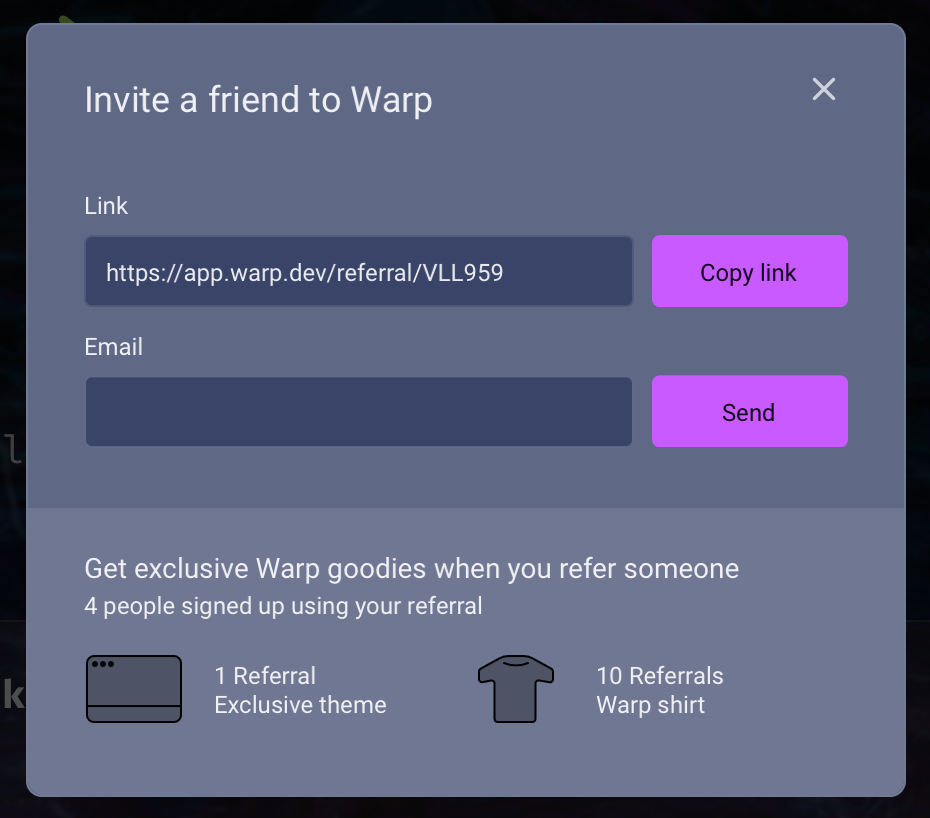
推荐连结:https://app.warp.dev/referral/VLL959(拜偷 拜偷 感虾 感虾 🥹)
个人使用的话,不会有任何费用,所以不用担心还要填信用卡之类的,只会要你注册一下账号,就可以开始使用了。
对我的好处:
- 教学相长、分享新知
- 更深入研究 Warp 的功能
对你的好处:
- 有个酷酷的 terminal,上班同事都会偷看你工作(好像也不太好),成为话题人物
- AI 加成工作效率提升,如:Git、Vim 指令
不过在之前推荐给朋友时,我还不知道有这个推荐计划,就在读书会推了一些朋友了(呜呜),后来想想反正都要推了,就好好的写一篇文。之后有朋友有兴趣的话,我也可以贴文章给他了而不用再 live demo 一次了(Don't repeat yourself 原则)。
但其实不管有没有推广计划,我本来就会分享好用的工具了。那读者要不要装,也是取决在个人,如何装我也管不著,我就佛系推的概念啦。
安装方式,就如官网上的点击 Download Now,之后正常安装就可以了。安装、注册好后,就会看到如我首面图片的画面了(可能有些设定、主题不一样)。
# 个人化配置
- 外观
有内键多个主题,万一没有喜欢的也可以自行设计,并且有官方完整的教学,自由感十足。当然也可以设定字体、大小。比较特别的是他还可以直接设定 透明度、Blur 效果。以前笔者在 Windows(就是原生丑丑的黑白视窗)上搞了很久,后来改用 Window Terminal 才有内键的设定。
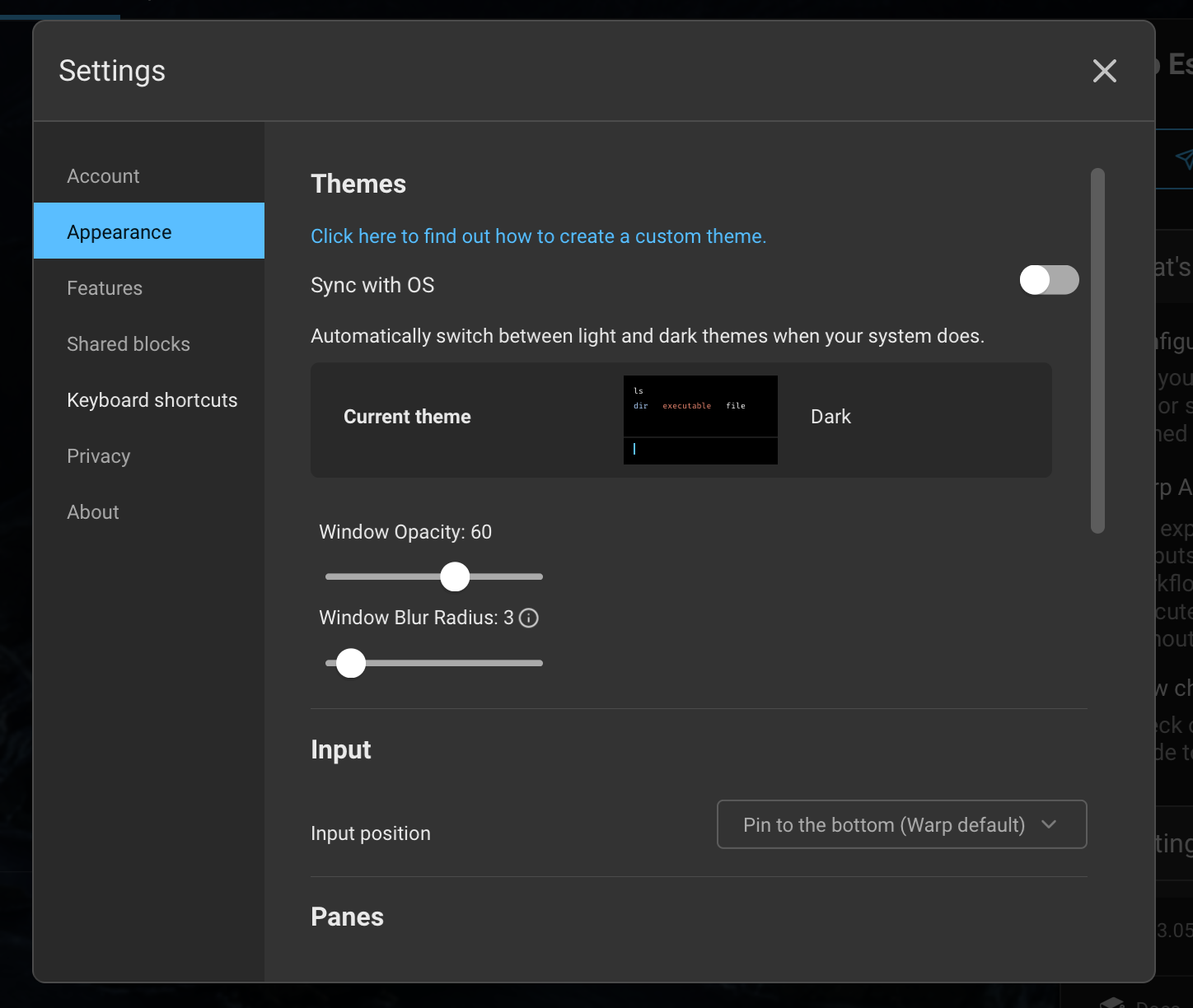
Warp 设定页面
主题配置我是觉得官方出品的都还算不错(比起其他的内键主题真的还算都不错),可以挑一个顺眼的用就行了,字体预设也蛮好看的(预设是 Hack)。这边都还没讲到功能,只是外观而已,但光这些就已经深得笔者的心了 XD。
- Configuration
Warp 标榜 零设定(Zero Configuration)、开箱即用,完全不用另外设定、安装套件,不用再一直备份你的 .zshrc、.bashrc。
我们来试一些常用的功能:
自动路径完成 的功能:在根目录 / 下,输入 cd + 按 Tab 键就会呈现当前的文件夹,可以使用上、下切换,按 Enter 会自动完成。
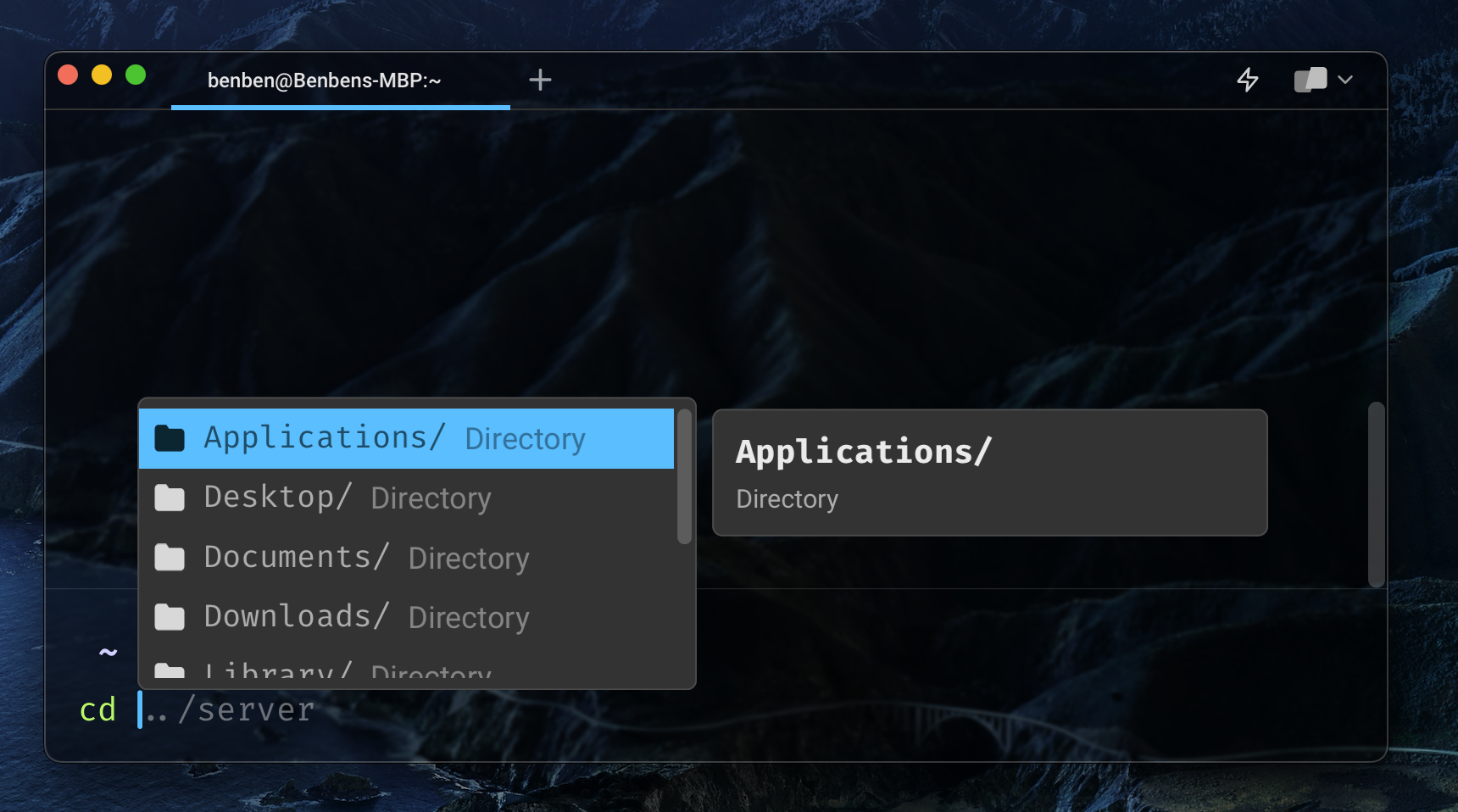
开箱即用 | 自动路径完成
Git 指令 的功能:输入 git log + 按下 Tab 键就会呈现当前可以用的指令,可以使用上、下切换,按 Enter 会自动完成。
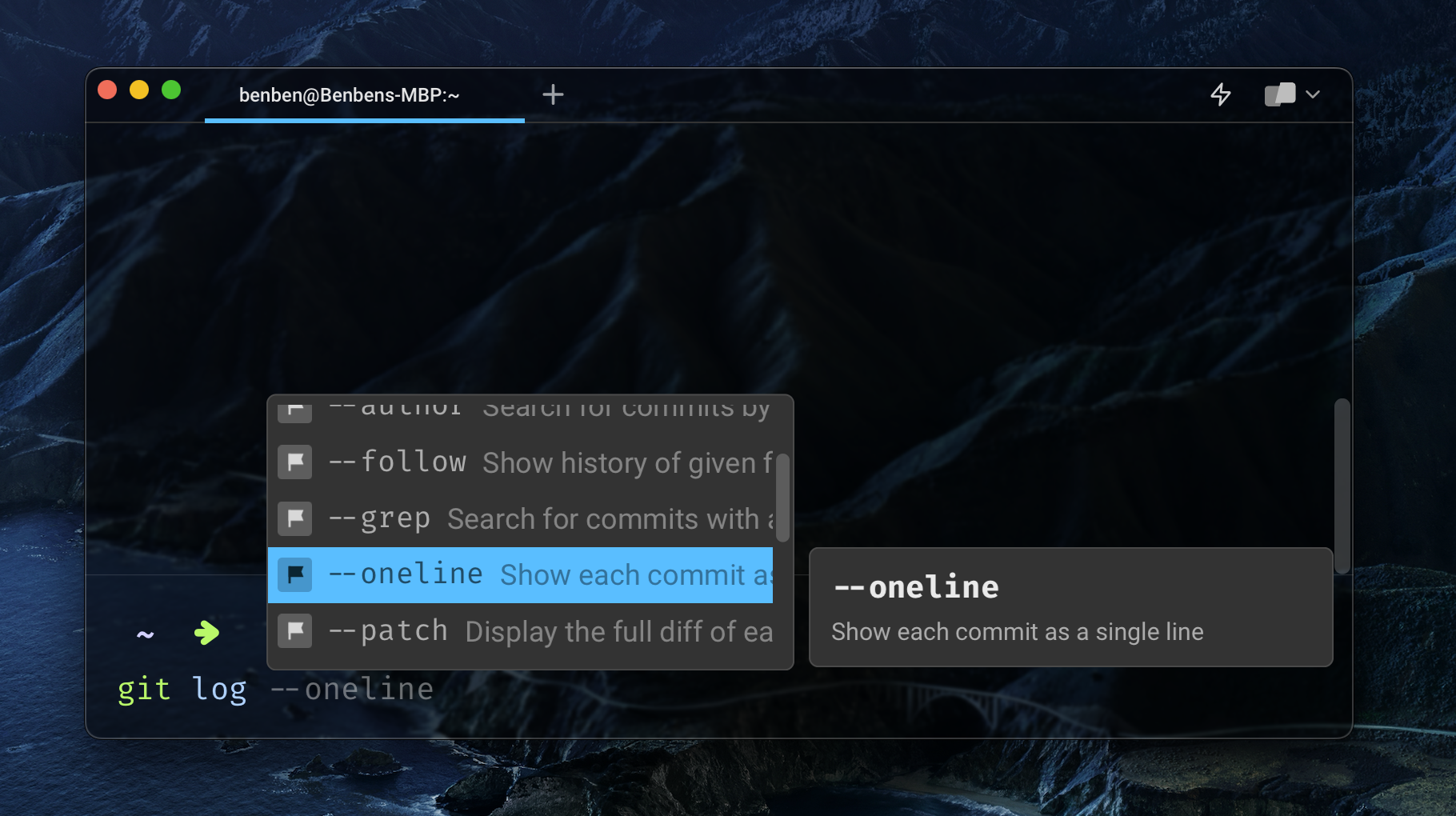
开箱即用 | 自动 Git 指令完成
当然还有很多更强大的功能,笔者这边就不一一示范了,可以参考还有哪些 Warp 支持的指令。
# 使用方式及 AI
- 像一般的 Terminal 使用
当然你可以像一般的 terminal 一样使用他,输入正常的 linux 指令,如开头的指令 ls 都可以直接使用。如果不需要其他酷酷的功能也可以像一般的 terminal 一样使用它就好了,但这样好像也就不用 warp 了(笑)。
- 分页
笔者以前就觉得分页的功能很好用,不知道是以前的 terminal 没有,还是笔者不会用。总之呢,以前要多开 terminal 就会多开一个 app,然后万一开了很多个(像是 docker、front-end、back-end,日常使用的每个都开一个 terminal),就常常要找来找去。这时候如果有一个整合好的 terminal 就好了。
有的,那时候笔者有找到一款 terminal。对,就是 Window terminal。那时候也是主打可以整合多个 terminal 在一起。如果是 windows 的使用者还是可以考虑使用看看的。我知道传统的 cmd 视窗、Power Shell 的各种问题,可能就先给使用者不好的印象了,但 Warp 也还没支援 Windows,所以可以先试试看 Window terminal。其实笔者以前也在内部的读书会,推荐给朋友过。
在 Warp 中分页非常简单直觉,操作如下:
- 按下
cmd + t,开启新的分页 - 按下
cmd + shirt + [,向左边切换视窗 - 按下
cmd + shirt + ],向右边切换视窗 - 按下
cmd + w,关闭当前的分页
基本上,跟使用 VScode 的操作差不多,熟悉的话也不太需要特别记忆。
- 分割视窗
这边的 分割视窗 跟上面的 分页 是完全不一样的功能,我开始使用也常搞混。其实这也是 Window terminal 有的功能,但 warp 有内键的快捷键可以简单使用,也可以设定自己喜欢的快捷键,但预设的也算好记。
在 Warp 中分割视窗,操作如下:
- 按下
cmd + d,开启水平分割视窗 - 按下
cmd + shift + d,开启垂直分割视窗 - 按下
cmd + option + 上下左右,在 Warp 中速切换分割视窗了
- AI 功能
在这个时代,好像什么都要来点 AI,但也算稀松平常了吧。Warp 当然也有内键的 AI 可以使用。
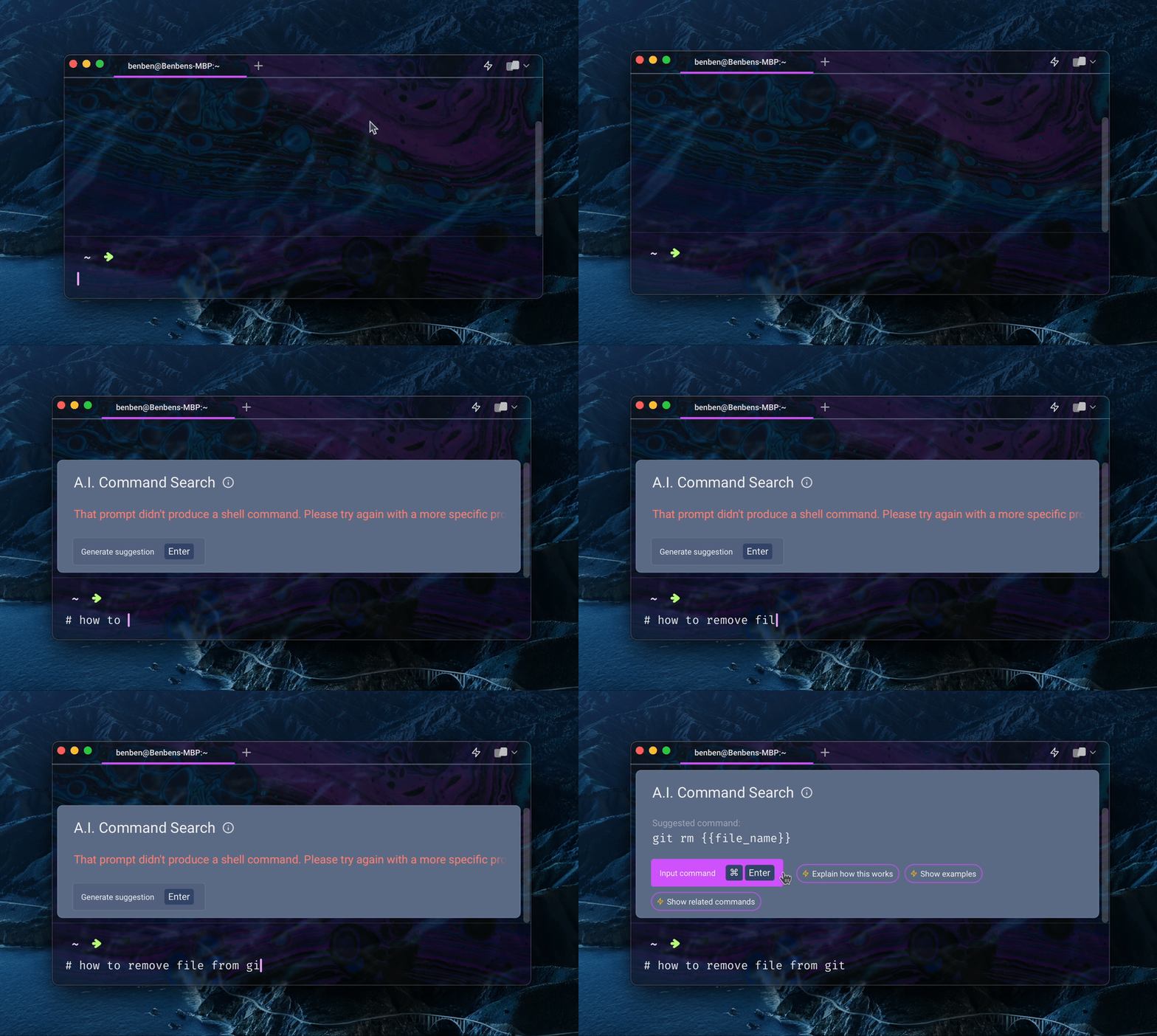
只要在输入指令的地方前面加入 #,就可以进入搜寻模式了,再输入想查询的内容,就可以轻松地使用 AI 查询指令了,例如:
在上面的图片中,笔者查询了如何将文件移除 Git(How to remove file from git)。
比较少用的指令真的很容易忘,有时候为了这点小事还要去某个藏在书签中的 git cheat sheet 或是去翻 stack overflow,就显得有点浪费时间。这时候 Warp 就可以派上用场了,读者可以简单体验一下 warp 的威力。
当然有时候比较复杂的使用情况,就可以试试更进阶的搜寻功能。
可以在 Warp 的右上角中点击 闪电的图示,叫出进阶 AI 搜寻面板,也可以按下快捷键 ctrl + shift + space(预设是这个快捷键),但有可能被其他的 App 盖过去,需留意一下,也可以在设定的地方修改快捷键。
这样就可以输入更多的 prompt 让 AI 去搜寻了,但是这边的搜寻是有限制次数的,一天 100 次,隔天会归 0,也不难理解啦,毕竟 Chat-GPT 也都收费的 Chat-GPT 4 了。
进阶的搜寻功能可以多加利用,万一次数用完了也不用担心,上面使用 # 的 一般搜寻是没有限制次数的,可以安心使用!
# 心得推坑
虽说是推坑,但我个人是真的很喜欢 Warp,除了各种个人化的配置档、很多好用的内键功能、AI 辅助。好工具推推。Warp 是个人免费使用的,但目前(2023/05)只有 Mac OS 平台上才有,但未来其他平台应该会推出,有兴趣的读者可能还要再等等了。
另外,私心觉得 Warp 官方的 Developer Advocate(这个不知道怎么翻,倡导开发者?)Jess 很猛,口条很好、有时又带点搞笑,完全颠覆我对这种技术教学的印象,也在她身上学到不少。想了解更多 Warp,推荐大家也可以看一下 Warp 的官方 demo。
如果看完笔者的介绍,也有兴趣的话,可以用 笔者的推荐连结 注册唷 🥹。
这边再帮读者整理一个 Warp 常用的懒人包:
- 免设定麻烦的设定档,开箱即用
- 分页:
- 新增
cmd + t - 关闭
cmd + w - 往左边切换
cmd + shift + [ - 往右边切换
cmd + shift + ]
- 新增
- 分割视窗:
- 新增垂直视窗
cmd + d - 新增水平视窗
cmd + shift + d - 关闭
exit - 切换
cmd + option + 上下左右
- 新增垂直视窗
- AI:
- 一般搜寻输入
#+ 你要查的指令 - 完整搜寻
ctrl+shift+space
- 一般搜寻输入
光以上这些指令,已经可以减少不少使用滑鼠的时间了。如果再加上 Raycast 跟 Vim,根本不用滑鼠了吧(咦)一起加入键盘魔人吧!
差不多是这样啦,我们下次见~
Happy Coding ~
# Ref
免责声明
以上均为笔者自身经验,难免掺杂主观意见,仅供读者参考,也欢迎分享经验交流。
如果有错误的地方还请大佬们指正,笔者会立刻修改。再次感谢大家!

本著作采用 创用 CC 姓名标示 4.0 国际授权条款 授权。您可以在 benben.me 找到我。
This work is licensed under a Creative Commons Attribution 4.0 International License. You can find me at benben.me