
!这是一篇写给初学者的 Vim 文章。如果你已经是 Vim Pro,那就可以跳过这篇了 :)

Vim demo by myself
你可以看到画面神奇地移动,而我的鼠标一毫米都没有动。这就是 Vim 的威力。
# 0 前言
嗨,很高兴再次见到大家!
这次我想聊聊 Vim。我会介绍 Vim,但不会讲那些无聊的 Vim 历史。
如果你像 Pro 一样使用 Vim,你不需要鼠标。
你可能会怀疑这是不是真的。我会说,这还算合理。
让我们开始吧!
# 1 精神
首先,Vim 是什么?Vim 是一个编辑器,这无庸置疑。但它不只是个编辑器——它 几乎无所不在。身为一个开发者,你可能会用 Git 来控制原始码,或是登录某台远端机器,而它的预设编辑器就是 Vim。
多数人没有意识到 Vim 的强大,这很可惜。这跟以前的我一样,所以不用担心。我最早是在某个科技 YouTube 频道上注意到 Vim 的影响力。第一次看到时,我就被 Vim 的威力所震撼。
此外,Vim 的精神也存在于许多工具和插件中。例如,我写这篇文章时用的是 VS Code 里的 Vim 插件。我也用 Vim 的 Chrome 插件(Vimium)来浏览网页。Vim 无所不在。
# 2 离开 Vim 的按键
如果你知道怎么离开 Vim,就是 :q 然后 Enter,这样就搞定了。这个 :q 指令在 Vim 里最有名了。这两个键有很多迷因。
另外,如果你想储存后离开,可以输入 :qw 然后 Enter。或者,你可以输入 :x 然后 Enter,或是按 ZZ 离开、ZQ 储存并离开。酷吧,现在你可以随心所欲地使用这些方法。Vim 非常有趣。
Vim 的最基本知识是:
- 如何输入文字
- 如何储存文字
这两个关键是 任何编辑器 的第一课。让我们回想一下当初是怎么开始编辑文字文件的。我猜我们大多数人第一次都是用内建的文字编辑器编辑 .txt 档。
- 内建编辑器怎么输入文字?
就是直接输入你想要的任何文字。
- 内建编辑器怎么储存文字?
用
Ctrl/Cmd + S,然后用鼠标点关闭X按钮,没什么大不了。
你看,就是同样的两个关键!只是在 Vim 里有一点点不一样。信不信由你,Vim 提供了比一般内建编辑器 更丰富、更有趣 的功能。
# 3 Vim 的模式
- Normal mode(普通模式)
- Input mode(输入模式)
- Select mode(选取模式)
我建议初学者一开始先认识 normal mode 和 input mode,这样就够了。
我们第一次进入 Vim 世界时,预设都是在 normal mode(如果你没有设定 .vimrc 档之类的)。在这个模式下,我们 无法 输入文字,除非 按下某些特定按键。这点很重要,你应该要知道。过去我也是从网路上学到这点。但我意识到:「你什么都打不出来」的意思是,你可能是有意按下某些特定按键。于是我就乱按一通。你猜怎么著?嗯,我修改了一些我正在处理的设定档。
我比较倾向把 normal mode 当作「navigate mode(导览模式)」,因为你可以用一些特定按键在文件或文件中浏览。同时,也有些按键可以切换到其他具有不同功能的模式。
小知识:Vim 也有「easy mode(简易模式)」。用这样的指令开启文件:
vim -y file.md,然后你就会以简易模式开启文件,类似 Nano 编辑器。也就是说,如果你想用像 Nano 一样简单的编辑器,根本不用安装 Nano!用 Vim 的简易模式就好。但我不鼓励使用这个模式,因为它无法展现 Vim 的威力。
# 4 方向
Vim 世界有四个方向:
- h (←)
- j (↓)
- k (↑)
- l (→)
对,这有点奇怪!我知道!但如果你看一下你的键盘,你会发现这四个键刚好在你右手手指下方一个接着一个。这不是巧合,而且减少使用鼠标的机会也更有道理。
不同于传统的方向四个方向键,Vim 使用 h、j、k、l。这样一来,你可以把手指保持在键盘中央上方。你可能会想这有什么大不了的。对,我以前也这样想过。但现在,我会说 是的,这很重要,而且我也用 60% 键盘。这些确实让我更专注于工作。
在 Vim 里还有更有效率的导览方式,例如 H、L、M、ctrl + d、ctrl + r。但如果你对 h、j、k、l 还不熟悉,专注在这四个键就够好了,而且它们能做到 Vim 里所有你想要的导览。这是真的,差别只在于花了多少时间。
# 5 输入方式
有五种输入方式:
- a、A
- i、I
- o、O
- c、C
- r、R
但这五个键的大写和小写有点不一样。也就是说,Vim 里有 10+ 种输入文字的方式。
这可能有点 overwhelming,我知道。再一次,只要知道 i 就够了。你可能会想,为什么有这么多输入文字的方式?以 i 和 a 为例,它们非常相似,但一个是在空白处 insert(i),另一个是在空白处 append(a)。
其实我敢打赌你可能会记得用 i 和 a 在 Vim 里输入文字。不会吗?跟着我念:i, insert、a, append。重点是不要死记这些指令,而是把它念出来。
# 回顾
对某些已经熟悉 Vim 的读者来说,这篇文章可能非常简单。但 Vim 就是简单,像 1、2、3、4、5 一样。才怪,我开玩笑的。
Vim 很难学。但一旦你学会并精通它,Vim 就会成为你技能中最好的投资,不只限于写程序,连文件编辑(真的是任何文件)都适用。
- 第一,学习 Vim 的最基本知识。
它们是 h、j、k、l、i、:q!、:wq,只要相信它们就足以在 Vim 里完成一切。
- 第二,逐键学习 Vim。
当你熟悉了最基本的知识,你就可以进到下一个键,一个一个键检查它们的功能。建议你接着学 w、e、b、zz、ctrl + d、ctrl + u、%。
- 第三,不要试图死记任何快捷键。
与其死记,你应该尽可能多地使用它们,直到有一天你不需要再查 Vim 的文件或 Google。这就像你在学你的第一组快捷键 ctrl + c 和 ctrl + v 一样,只是 Vim 的世界里有更多快捷键(它们很酷、很神奇)。而这些技能会跟你一起成长。我真的很喜欢这种感觉,就像你在玩一个 RPG 游戏,一开始拿著一把不怎么样(也许很烂)的武器。但最后,它变成了传奇武器,并找到了它的主人。
# 番外篇:你手边就有的 Vim tutor
所以你很兴奋,想多学一点 Vim。
但当你看到这样的 Vim cheat sheet:
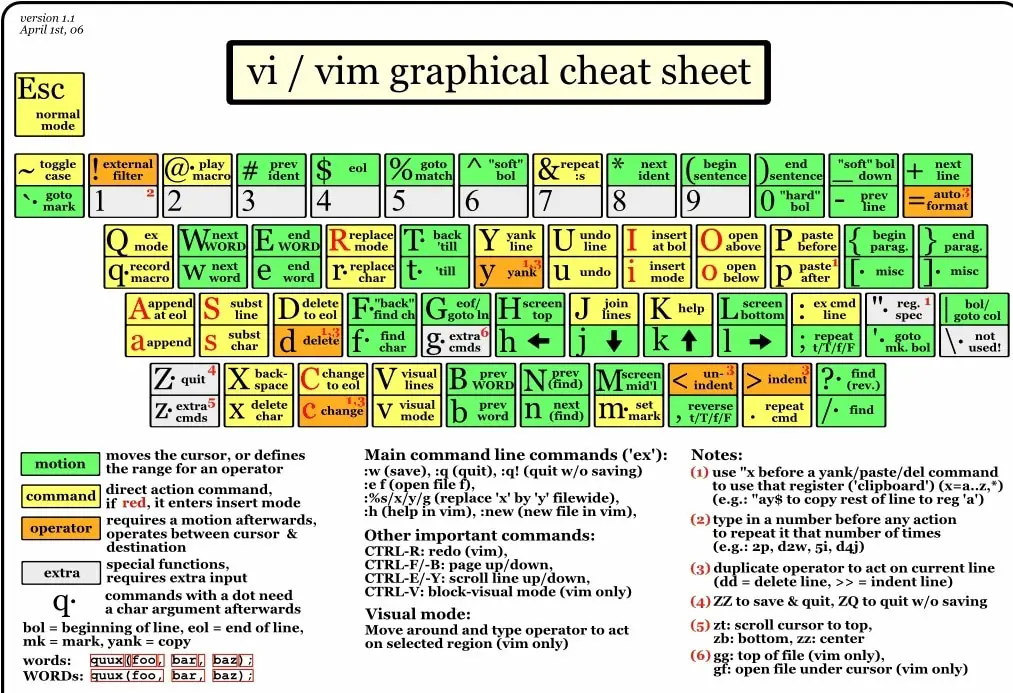
于是你决定放弃。酷,你想放弃?那你要按下什么键?
对,就是 :q!。你知道的。
但等等,如果我告诉你有一个 免费的 Vim tutor 给你,你愿意再坚持一下吗?
让我们来见见他。
如果你用的是 Linux 作业系统(你可以用跨平台的 Git bash terminal)。
打开你的终端机,输入 vimtutor 然后 Enter。你就会看到他出现在你的终端机里。
怎么关掉 Vim Tutor?你问。但你已经知道了。
:q
如果你不喜欢他,这里有些有用的连结:
- VIM Adventures
- Interactive Vim tutorial
- vimcolorschemes(Vim 很老派?看看 Vim 有多少时尚主题)
差不多就是这样。Ciao ~
# Ref
免责声明
以上均为笔者自身经验,难免掺杂主观意见,仅供读者参考,也欢迎分享经验交流。
如果有错误的地方还请大佬们指正,笔者会立刻修改。再次感谢大家!

本著作采用 创用 CC 姓名标示 4.0 国际授权条款 授权。您可以在 benben.me 找到我。
This work is licensed under a Creative Commons Attribution 4.0 International License. You can find me at benben.me