
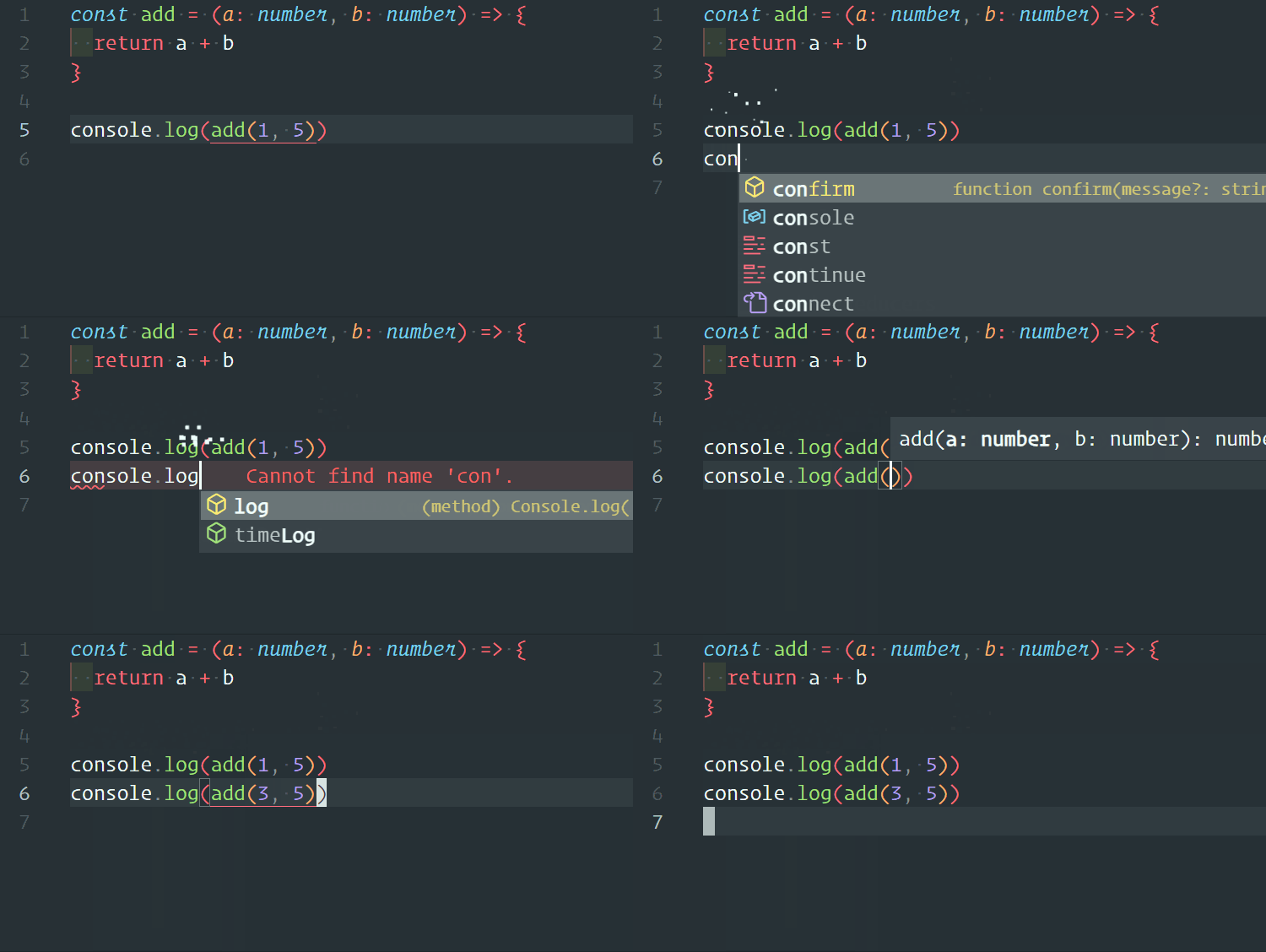
!这一篇文章主要会讲要提升打 Code 的速度,从各方面来说,包含物理、心理、视觉的方面,希望对大家有帮助!
# 前言
大家安安,我终于又回来了。前阵子也是小忙,这次要跟大家分享的是「打字效率」!
「打字快速」绝对是一门值得投资的技术,尤其是作为长时间使用键盘输入的人,如:开发者、文字工作者,甚至以至于 速录师 等。如果你的打字速度非常快,别当 爆肝 工程师了,去当速录师吧(有兴趣的读者可以去查查看速录师的薪水)!笔者在学习的过程中,上过很多线上课跟直播等等,发现有很多的优秀高手、大神,打字速度都非常快,手短如我,每每看到都很羡慕。要是自己的打字速度能有这么快该有多好!然后就开始幻想快速 Coding,下略 3000 字……
要先说明的是,注意我这边讲的是 效率,而非速度,而效率也是主观的感觉。所以我除了会介绍一些不错的打字练习网站来提升速度,还会通过其他方式来增加 打字很快的感觉。如果你也有兴趣就继续看下去吧!
# 初心者篇
有人说最棒的 IDE(Integrated Development Environment)是 VS Code、有人说是 Notepad++、有人说是 VIM、有人说是 Office Word。来听听前 Facebook 的工程师说说为什么是 Office Word。
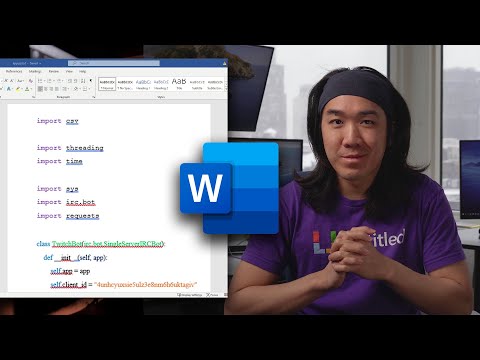
Why Microsoft Word is the best IDE for programming | Joma Tech
来试试看最棒的 IDE Microsoft Word 吧!等等!我依在 VS Code 中的习惯打个 ! + tab、.wrapper > .item * 3(emment 语法)然后马上按 Tab,怎么没东西!应该会直接产生一个 html 的 template 的啊。窝不会写扣了。
虽然表面上很好笑,但细思极恐。没错,我们都被现在的 IDE 宠坏了。
笔者认为 Word 很大,呃,不是!是 Word 很贵,要买正版的 Word 也不便宜。看来要使用最棒的 IDE 也是要付出代价的!
还是说……先使用纯白的 txt 看看吧!
笔者真的干过这种事。每次看完大神的技术分享后,满腔热血地打开一个空白记事本,直接进入心流状态猛敲键盘,回过神来,已是一串 console.log('Hello World'),笔者自己都不敢相信。
就让我们回归到最初的起点吧。只打开记事本,看看能不能在不 google 下就自己写点什么,如最简单的:Counter、TodoList 等等。
# 剑士篇
- 技能:双手键使用熟练度
最基本要提升打字速度的方法,没什么就是多练就对!
打字练习的网站有很多,这边就不一一介绍了。分享一些觉得不错的网站,有些也是朋友介绍的,这边就全部公开不私藏。
英打推荐网站:
- https://www.ratatype.com/
- https://www.typing.com
- https://10fastfingers.com/typing-test/english
- https://qwerty.kaiyi.cool/
小建议是跟学习正确的指法一起练习。虽然短期来说可能打字会变慢,但习惯之后会发现,会比之前旧指法卡住的瓶颈还要快。
- 技能:自动拼字防御
再来是自动防御的部分。字打得快,错的也越多,这时候就可以试试 VS Code 的插件:Code Spell Check
虽然这也是讲到烂掉的插件,但因为真的很实用,尤其是打字快的时候。因为有时候自己再写 function 的时候命名拼错,结果整个 code base 的命名全部都错,这时候想改可就是一个头两个大了。如果是个人项目还好,反正自己雷自己踩,踩久了就习惯了。
但如果是合作的项目可就不是开玩笑的了。例如:开发时程很赶,产生某个 typo,结果就一直沿用下去,环境变量也沿用,后端也很沿用,DataBase 也沿用,这就不是自己改好就好的问题了。所以千万不要 typo,甚至用 typo 去雷到别人好吗?自动防御开下去就对!
- 技能:不要使用
Tab狂击
再来是 不要使用 Tab(auto complete)、还有在 Terminal 中一直按「上」只为了找一段 npm run dev,这也是很多新手开发者遇到的雷。反正现在的 IDE 都很强了,可以一路「Tab」到底,当一个 Tab 工程师,开发上是很快没错。但随之而来的是:打字就是不快、甚至连常用的 Api 都记不起来(如:document.getElementById('#app'))。测试自己看看不使用 Tab 能完成吗?如果能完成那是花了多少秒?
有些读者可能会认为,有必要吗?用 Tab 不是很好吗?笔者一开始也同意,但后来在一次的上课中,有同学请教了 胡立 大大,英打如何打字跟老师一样快。其中一建议就是「不用使用 Auto complete」。从那一刻开始,我就很少使用 Auto complete 了,我也觉得很有帮助,所以这边也再分享这样的想法!
先说,笔者同意使用 Tab 的好处,也很多资深开发者也是 Tab 按好按满,但前提是这些资深的开发者,大多 Api 都非常熟练、打字都非常快速了,使用 Tab 真的只是纯粹帮他们节省时间。而就我看来,大多的新手开发者使用的 Tab 就不太一样了。是啦,有节省到时间,但也省下了思考的机会、练习打字的机会。
使用
Tab,但只在你真的了解每个Tab下的意义。
# 法师篇
- 技能:陨石术
讲了这么多 hard core 的部分,是该来点「魔法」了。试试 VS Code 插件:Power Mode
装了之后,直接习得「陨石术」,画面真的很炫,可以直接看官网的 Demo,这边就不再转贴一次了。
用了之后写 Code 都 100 分,连陨石砸下来都不怕了呢!没……老板先不要再砸陨石下来了,窝快不行了。
一开始使用一下下,会觉得陨石术很棒,但可不可以不要有地震术的效果(side effect?)?
有的,只要去设定的地方:
VS Code 设定 -> 输入「powermode」 -> 往下滑,找到「Shake:Enabled」 -> 把勾勾取消勾选
这样就完成啦!
之后就是陨石连发起来(不是开发的陨石喔)!打字直接 500x、1000x 爽度一百啊!
# 盗贼篇
- 技能:残影
来到了盗贼篇,就是要偷懒一下,来点被动技能「残影」吧!
这边什么都不用安装,因为这是原生 VS Code 的「隐藏设定」。因为预设是关,好像也很多人不知道这个功能。笔者也是在某个大神直播中发现的。分享给朋友后,每个朋友都赞不绝口呢!
那么笔者就来教大家如何学习「残影」:
- 使用 VS Code 的设定
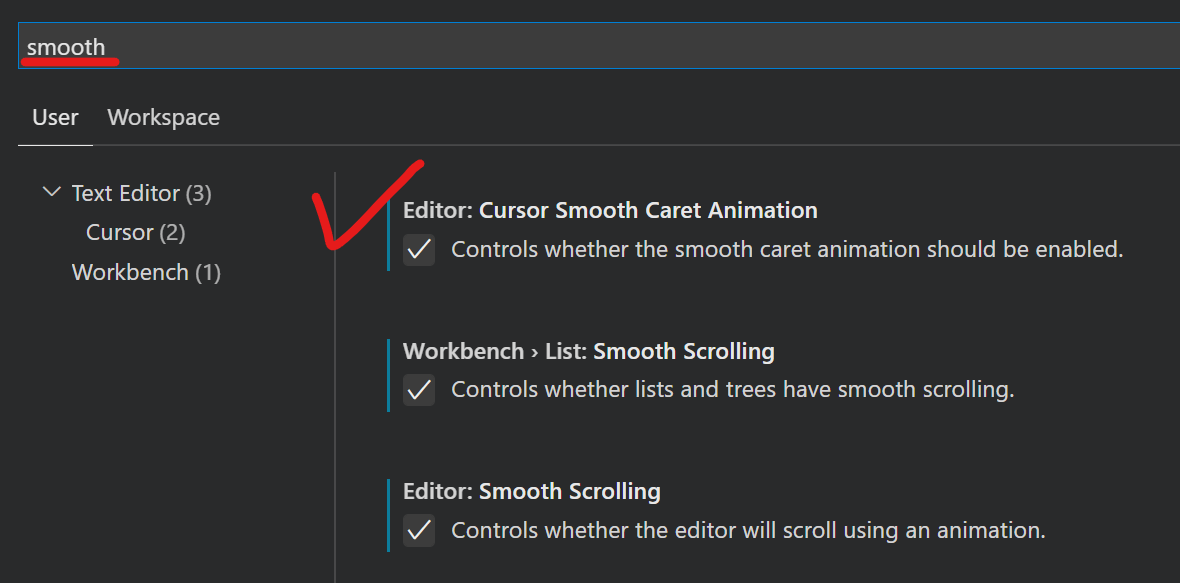
Cursor Smooth Create Animation- 打开 VS Code 的设定档画面(
cmd+,/ctrl+,)。 - 搜索:
smooth。 - 找到
Editor: Cursor Smooth Create Animation,并将它打勾。
- 打开 VS Code 的设定档画面(
使用前
使用后
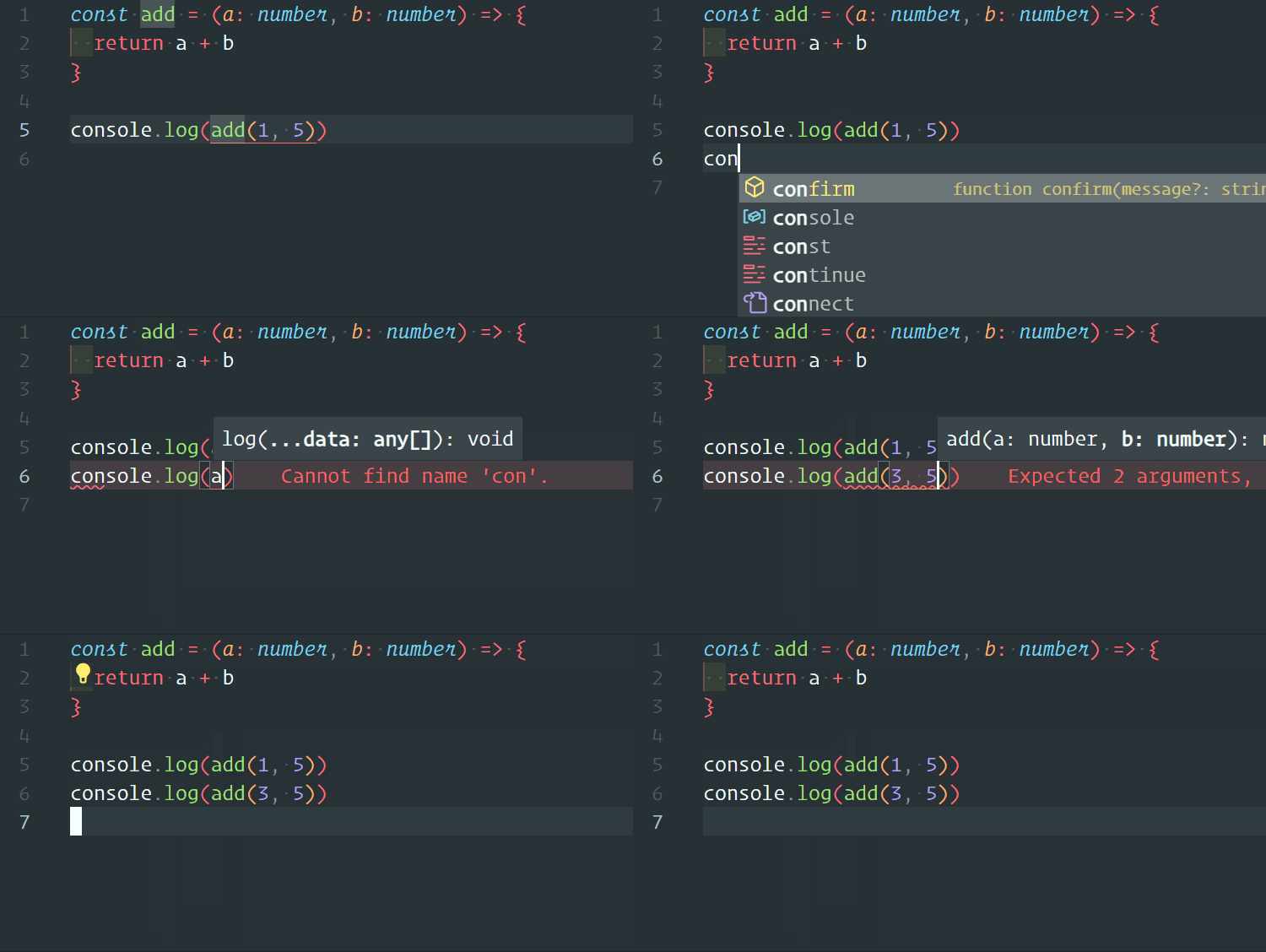
好像 GIF 的截图,因为有压缩过,所以残影的感觉不太明显 QQ
但仔细看的话,使用后的滑鼠游标会有残影,变得 比较滑顺。
这样就可以滑滑滑起来了,打起 code 来就是滑。
# 番外篇:商人篇
- 技能:买啦!哪次不买!
这边就是装备篇的部分了。身为一个优秀的工程师(?)一定要找一个自己喜欢的键盘、配上喜欢轴体之类的,还有自己喜欢的手感。但这部分真的很因人而异。简单说就是多试试就对,才知道自己喜欢的轴体、材质手感等等。还有一个很重要的就是看你的需求,没有携带的需求、RGB 灯效之类的。
笔者这边也简单分享自己的心得。因为喜欢手维持在键盘中,以保持效率,所以考虑的就会是 87%、60% 的键盘,因为数字键摆着也是占位置,可以省下更多空间。再来是轴体的部分,这也真的很看个人。因为我一开始也不熟悉各轴体的差别,所以第一把就买了万能的茶轴。一开始感觉也还不错,但用久了发现我的右手小指头会有点痛(如果使用正统的指法打 code,会发现很多键都是右手小指)。后来才改成红轴,比较省力也比较安静一点。
市面上常见的轴体,简单来说:
- 力道:红轴 < 茶轴 < 青轴
- 音量:红轴 < 茶轴 < 青轴
但还是依各家的产品略有不同,简单介绍给想入门的读者(但如果金钱不是问题的话,可以试试 HHKB)。还有键帽材质的部分,我自己是黄油手,材质的部分就可以试试 PBT 或是更好的材质之类的,这部分也很多人做介绍了,就请各位商人们做点功课吧!
# 总结:超级初心者篇
- 技能:我全都要
技术点数有限,前端学海无涯,回头是岸啊,初心者!
但是我全都要!所以上述的方法可以依照个人的需求全部一起试试。或是你可以什么都不做,只买一个自己爽的键盘;也可以只用公司的烂键盘去磨。只要你认为能提升「打字效率」就行了。
因为打字效率这个技能是会随着使用者一起成长的,报酬率也是很高的!不要低估这个软技能,有的公司就要求了开发者的打字速度。这个技能某部分来说,也可以说是区分了新手开发者跟中高阶的开发者,很值得投资一点时间在上面的!
另外本篇文章中提到的这些技能,好像某个经典游戏的内容,直接暴露年龄了(QQ)。读者们就别认了吧,回忆啊。
最后希望大家都能离理想中的黑客更近一步,但请当个道德黑客吧!
Happy Typing, Happy Hacking!
# Ref
- YouTube | VS Code tips — Enabling smoothly animated cursor movement
- https://www.ratatype.com/
- https://www.typing.com
- https://10fastfingers.com/typing-test/english
- https://qwerty.kaiyi.cool/
- VScode Plugin | Code Spell Check
- VScode Plugin | Power Mode
免责声明
以上均为笔者自身经验,难免掺杂主观意见,仅供读者参考,也欢迎分享经验交流。
如果有错误的地方还请大佬们指正,笔者会立刻修改。再次感谢大家!

本著作采用 创用 CC 姓名标示 4.0 国际授权条款 授权。您可以在 benben.me 找到我。
This work is licensed under a Creative Commons Attribution 4.0 International License. You can find me at benben.me